まとめ・比較
Windowsで画像を一括圧縮するソフト5選【無料・2026年版】
iPhoneで撮ったHEIC、カメラから出したJPEG、スクリーンショットのPNG。数百枚を同じフォルダに入れて、一括で軽くしたい。Windows 11でそれができるソフトを、HEIC対応・リサイズ・CLI・ローカル処理の4軸で比べました。
 だいち
2026年11月2日
読了約 8 分
写真の一括処理を行うフォトグラファー向け
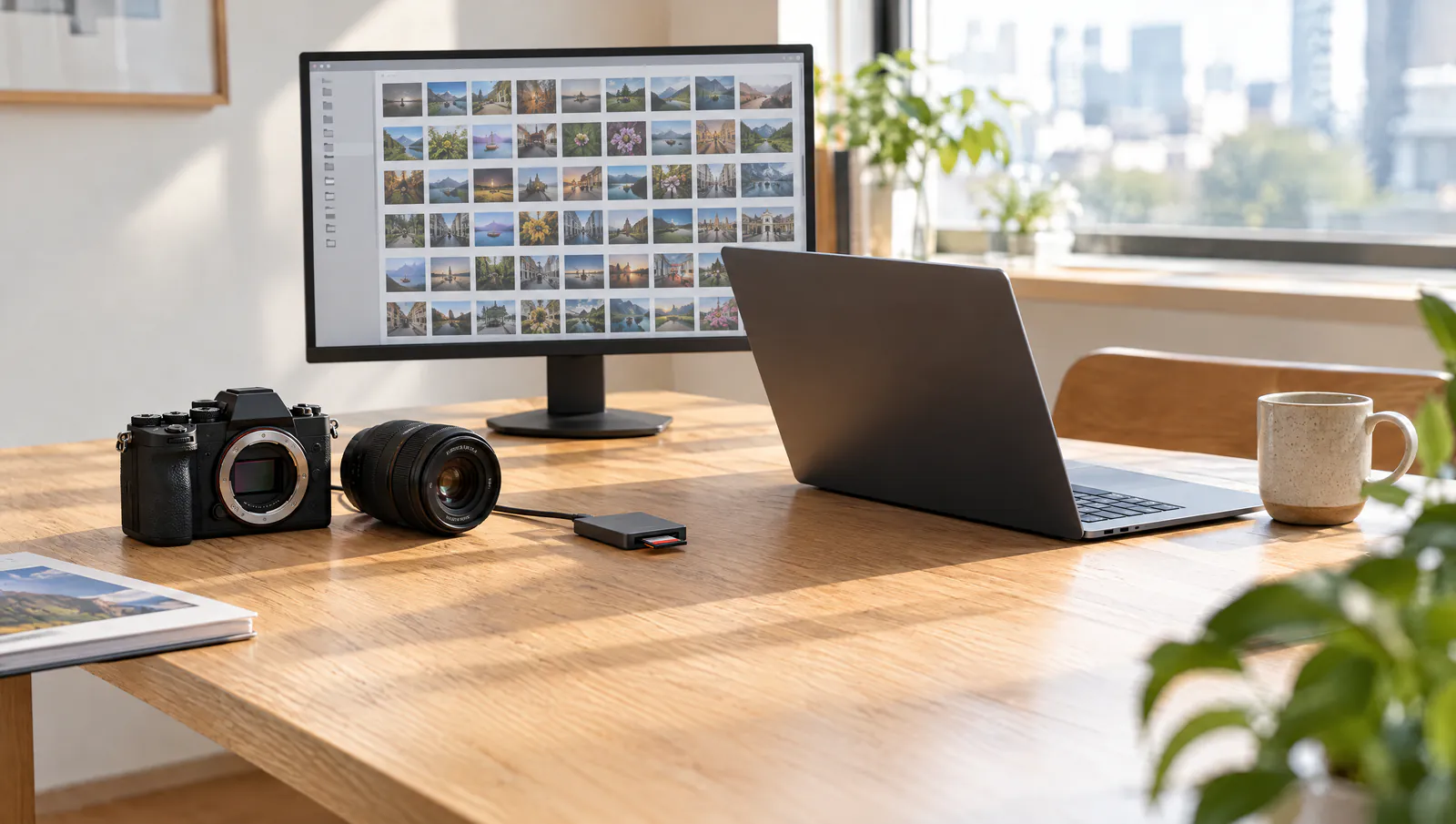
一括圧縮で失敗する典型パターン
最初に、うまくいかない例を並べます。ソフトを替える前に、設定で防げる問題です。
HEICが開けず、JPEGに変換しただけで終わる
iPhoneの写真はHEICです。対応していないソフトでは読み込めません。別のツールでJPEGに変換しただけでは、解像度が元のままなので軽くなりません。拡張子だけJPEGに変えても中身は変わらず、開けないうえに壊れたように見えます。HEICを直接読めるソフトを選ぶか、変換と圧縮を同じ工程で行います。
解像度をそのままに、品質だけ下げる
6000pxの写真は、品質を下げても数百KB残ります。Web用なら長辺1600〜1920pxにリサイズするほうが効きます。反対に、印刷用の写真をリサイズすると解像度が足りなくなります。用途を分けずに、すべて同じ設定で処理するのが典型的な失敗です。
出力先を元フォルダにして上書きする
一括処理の設定で、出力先を入力と同じフォルダにすると、元ファイルが上書きされます。失敗したときに戻せません。出力専用のフォルダを作り、元ファイルは残してください。
クラウドに上げてしまう
Webの一括圧縮はインストール不要で便利ですが、画像はサービス側のサーバーに送られます。NDA案件、未公開の商品写真、家族の写真を扱うなら、ローカル処理のソフトを選びます。
5つの比較表
2026年11月時点で確認できた事実をもとに並べました。価格は提供形態のみで、未確認の金額は書いていません。
| 製品 | 入力形式(HEIC) | 一括 | リサイズ | CLI | ローカル | 料金 |
|---|---|---|---|---|---|---|
| Karui | JPEG / PNG / WebP / AVIF / HEIC / HEIF / PDF(○) | ○ | ○ | ○ | ○ | 無料 1日20ファイル / $29 買い切り |
| Caesium | JPG / PNG / WebP / TIFF(×) | ○ | ○ | ○ | ○ | 無料 |
| FileOptimizer | 多形式。HEIC / HEIFも拡張子として対応(△) | ○ | × | ○ | ○ | 無料(OSS) |
| XnConvert | 500以上の形式。HEIC / HEIF / AVIF / RAW(○) | ○ | ○ | ×(NConvertを別途) | ○ | 個人利用は無料、法人は有償 |
| TinyPNG | JPEG / PNG / WebP / AVIF / HEIC(○、JPGに変換) | ○ | ×(APIでは可) | ×(API) | ×(アップロード) | 無料枠 + 有料プラン |
ImageOptimはWindowsでは使えません。macOS専用の無料・OSSツールで、Windows版は存在しません。ImageOptimの公式サイトは、Windows向けの代替としてPingaやFileOptimizerを案内しています。Windowsの比較表にImageOptimを混ぜるのは不適切です。
表の「HEIC」は、HEICを入力として読めるかどうかです。FileOptimizerの△は、対応拡張子にHEIC / HEIFが含まれるものの、ロスレス最適化が中心であることを示します。見た目を調整しながら圧縮するなら、KaruiかXnConvertを選んでください。
各ソフトの評価
Karui:HEICもPDFも同じアプリで一括処理
KaruiはWindows 10+とmacOS 12.0+で動くデスクトップアプリです。JPEG、PNG、WebP、AVIF、HEIC、HEIF、PDFを入力でき、画像はJPEG・PNG・WebPで出力します。バッチ、クロップ、リサイズ、CLIを備え、処理はローカルで完結します。
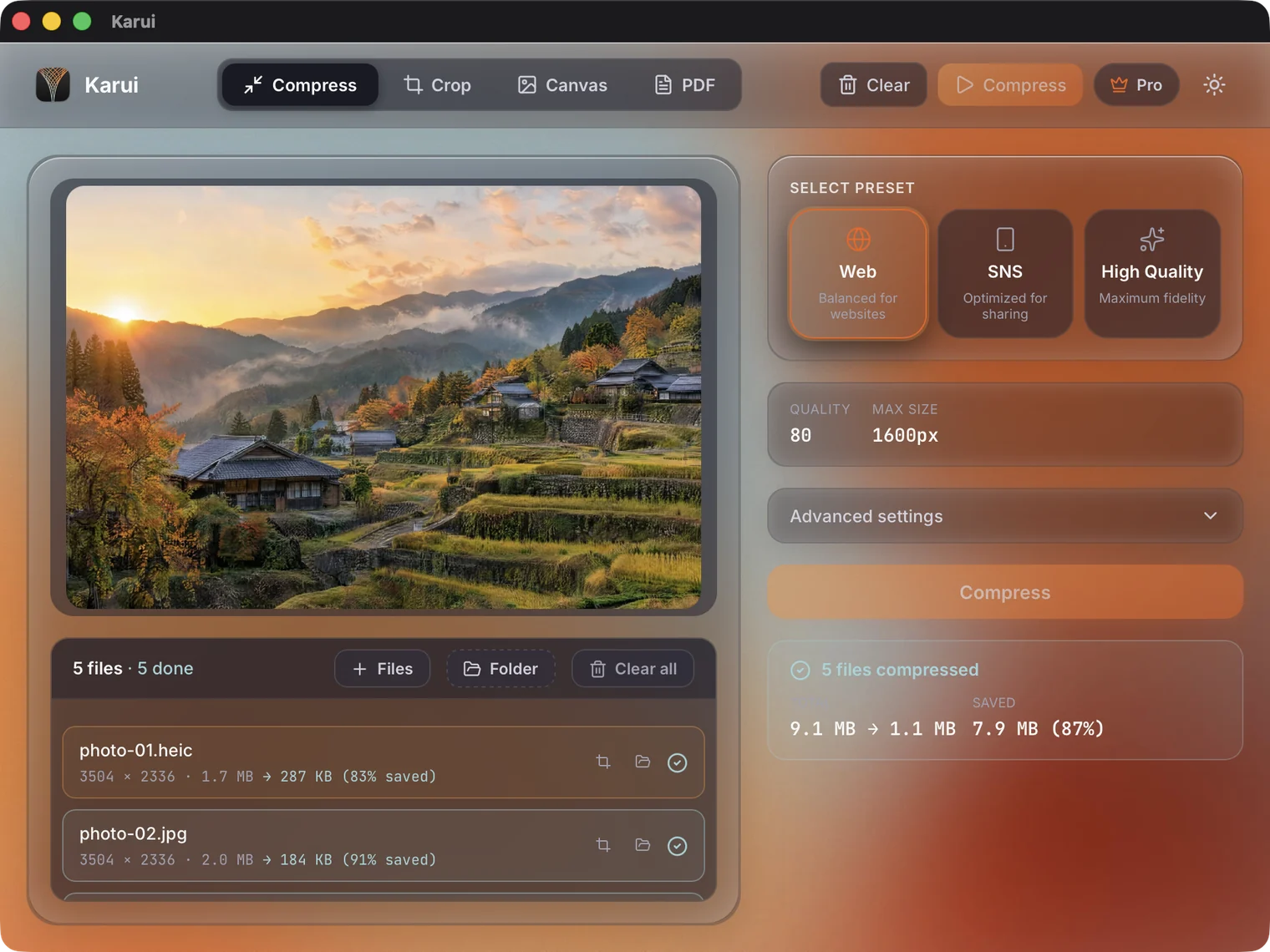
自社計測では、9.46MB・6336×9520のJPEGを1600px・d2.0にすると約200KB(98%削減)。HEIC 50枚・230MBを1920pxのJPEGにすると14.8MB(93.6%削減、1枚平均296KB)でした。数値は自社環境の結果で、すべての写真に当てはまるわけではありません。
向く人は、HEICとJPEGが混ざったフォルダを、できるだけ設定を変えずに一括処理したい人です。リサイズと品質を1画面で決められ、CLIでも同じ処理を回せます。向かない人は、動画も同じソフトで圧縮したい人です。Karuiは動画に対応していません。また、目標サイズを自動調整する機能もありません。
無料枠は1日20ファイルまで(GUI・CLI・MCP共通)。7日間はPro機能が試せ、継続利用は$29の買い切りです。Windows版はコード署名がなく、SmartScreen警告が出ることがあります。
HEICの一括圧縮は1日20ファイルまで無料。まず手元の写真で試せます
Karuiを無料で試すCaesium:無料・クロスOS・CLI付きの定番
Caesiumは無料の画像圧縮ソフトで、Windows / Mac / Linuxに対応します。JPG、PNG、WebP、TIFFを扱い、バッチ、リサイズ、CLIを備えます。処理はローカルで完結します。
強みは、無料で使い方がシンプルなことです。品質とリサイズを決め、フォルダごと放り込めば終わります。CLIのcaesiumcltを定期処理に組み込めます。
弱みは、HEICに対応していないことです。iPhoneの写真が中心なら、別のツールでJPEGに変換してからCaesiumに渡す工程が増えます。向く人は、JPG・PNG・WebPだけを無料で一括処理したい人です。向かない人は、HEICを直接扱いたい人です。
FileOptimizer:多形式をロスレスでまとめて軽くする
FileOptimizerは無料・OSSのWindows向けソフトです。画像だけでなく、PDFやOffice文書など多形式のファイルを、ロスレスで小さくすることを得意とします。バッチとCLIを備え、処理はローカルで完結します。
強みは、形式の広さとロスレス圧縮です。画質を変えずに容量だけ落としたいときに向きます。複数の最適化ツールを内部で呼び出すため、単体より小さくなる場合があります。
弱みは、リサイズができないことです。長辺を1600pxにしたいなら、別のソフトでリサイズしてから渡します。UIは古く、初回起動時の設定も多い。向く人は、画像以外のファイルもまとめて軽くしたい人、ロスレスにこだわりたい人です。向かない人は、リサイズやトリミングまで1本で済ませたい人です。
XnConvert:変換・リサイズ・加工をまとめて行う
XnConvertは、Windows / Mac / Linuxで動く一括変換ソフトです。HEIC、HEIF、AVIF、RAWを含む500以上の形式を読み込め、リサイズや透かしなど80以上の操作を組み合わせられます。個人利用は無料、法人利用は有償です。
強みは、変換と加工を同じバッチで行えることです。HEICをJPEGに変換しながらリサイズし、透かしを入れて出力する流れを1回の設定で組めます。プリセットを保存でき、定型の納品作業に向きます。
弱みは、CLIがないことです。コマンドラインで回したい場合は、別製品のNConvertを使います。機能が多い分、画面の項目も多く、初めてだと設定に迷います。向く人は、形式変換・リサイズ・簡単な加工まで一括で行いたい人です。向かない人は、CLIで自動化したい人、最小限の操作で終わらせたい人です。
TinyPNG:インストール不要だが、アップロードが必要
TinyPNGはWebの画像圧縮サービスです。JPEG、PNG、WebP、AVIF、HEICを受け付け、HEICはJPGに変換されます。無料枠と有料プランがあり、処理はサーバー側で行われるため画像はアップロードされます。
強みは、インストールせずに使えること、仕上がりが安定していることです。Webサイト用の画像を数枚だけ軽くしたい場面では、手早い選択肢になります。
弱みは、ローカル処理ではないことです。ファイルはTinifyのサーバーに送られます。Web画面では、きめ細かいリサイズや品質の指定はできません。APIを使えばリサイズや変換を組めますが、開発者向けの機能です。向く人は、社外に出してよいWeb素材を、インストールなしで軽くしたい人です。向かない人は、NDA案件や未公開の写真を扱う人です。
HEICもJPEGも、フォルダごと一括で
クレジットカード不要・1日20ファイルまで無料。気に入ったら $29 買い切り(永久ライセンス + 1年アップデート)。
Windows 10+ / macOS 12.0+ / 100% ローカル処理目的別の選び方
最後に、状況別の答えをまとめます。
- HEICとJPEGが混ざった数百枚を、ローカルで一括処理する:Karui。HEICを直接読み、リサイズと品質を指定してバッチ処理します
- JPG・PNG・WebPだけを、無料で済ませたい:Caesium。CLIもあるので定期処理に向きます
- 画像以外のファイルも、画質を変えずに軽くしたい:FileOptimizer。ロスレス最適化と多形式が強みです
- HEICをJPEGに変換しながら、透かしやリサイズも入れたい:XnConvert。プリセット化して繰り返し使えます
- インストールできず、社外に出してよい画像だけ扱う:TinyPNG。アップロード前提である点は割り切ります
写真の納品が目的なら、最後に必ず数枚を等倍で確認してください。一括処理は便利ですが、ピントの芯、肌の階調、空のグラデーションは、縮小しても粗さが残ります。品質を1段上げるか、リサイズの長辺を大きくするだけで、印象は変わります。
よくある質問
Windows 11で無料で使える一括圧縮ソフトはどれですか?
CaesiumとFileOptimizerは完全無料で、一括処理に対応しています。Karuiも1日20ファイルまで無料で、HEICやPDFも同じアプリで扱えます。
HEIC写真を一括で圧縮できるソフトはありますか?
KaruiとXnConvertはHEICを直接読み込めます。TinyPNGもHEICを受け付けますが、JPGに変換され、ファイルはサーバーにアップロードされます。CaesiumはHEICに対応していません。
ImageOptimはWindowsで使えますか?
使えません。ImageOptimはmacOS専用で、Windows版はありません。公式はWindows向けの代替としてPingaやFileOptimizerを案内しています。
一括圧縮すると画質は落ちますか?
非可逆圧縮なら落ちます。ただし、リサイズと品質を適切に設定すれば、Web掲載やSNS用途では違いが分かりにくくなります。重要な写真は元ファイルを残し、テストしたうえで本番に回してください。
CLIで自動化できるソフトはどれですか?
Karui、Caesium、FileOptimizerはCLIを持っています。XnConvertはGUIが中心で、CLIが必要なら別途NConvertを使います。TinyPNGはWeb画面が中心で、自動化にはAPIを使います。