How-to ガイド
iPhone写真をWebPに一括変換する方法【Web用に軽くする】
iPhoneで撮った写真をそのままブログに上げると、1枚で数MBになります。表示はされても読み込みは遅い。HEICのまま手元にある写真を、WebPに変換して長辺1600pxに落とす手順をまとめます。
 だいち
2026年9月29日
読了約 5 分
ブログ・EC・LPを運用する人向け
WebPが向いている場面
WebPは、ブラウザで見せる画像のために作られた形式です。向いているのは、表示サイズが決まっていて、ファイルを差し替えられる場所です。
ブログなら記事一覧のサムネイルと記事内の写真です。同じ記事でも、画像1枚が3MBか200KBかで、ページの表示は目に見えて遅くなります。ECなら商品一覧とカテゴリページ。1ページに何十枚も並ぶので、1枚あたりの削減が積み上がります。LPならファーストビューのヒーロー画像。ここは最初に読み込まれるので、効果が最も出ます。
逆に向かないのは、入稿や印刷、メール添付、WebPを読めないアプリに取り込ませる場合です。この領域はJPEGのままにしてください。WebPはあくまで「ブラウザで表示する」ための形式です。
JPEGとWebPの違い
大きな違いは、圧縮方式を選べるかどうかです。JPEGは非可逆のみ。WebPは非可逆と可逆の両方があります。
| 項目 | JPEG | WebP(非可逆) | WebP(可逆) |
|---|---|---|---|
| 圧縮方式 | 非可逆のみ | 非可逆 | 可逆 |
| 透過 | 非対応 | 対応 | 対応 |
| ブラウザ対応 | すべて | 主要ブラウザ | 主要ブラウザ |
| 得意な用途 | 写真・互換性重視 | Webの写真 | ロゴ・図版 |
写真には非可逆を使います。JPEGと同じく、人間の目で分かりにくい高周波を捨てる方式です。WebPの非可逆はJPEGより小さくなる傾向がありますが、差は画像の内容に左右されます。「WebPなら必ず半分」ではありません。
可逆は、PNGのように元のピクセルを完全に保持します。ロゴ、アイコン、文字入りの図版はこちらです。写真に可逆を使うと、かえってファイルが大きくなります。
変換だけでは軽くならない理由
形式の変換は、容器を変えているだけです。ピクセルの数は変わりません。HEICからWebPにしても、解像度がそのままならサイズの桁は変わりません。
効くのはリサイズです。ブログの本文は記事レイアウトの幅を超えて表示されることはありません。アイキャッチでも長辺1600pxあれば足ります。Retinaディスプレイでも、表示幅の2倍を超える解像度は不要です。iPhoneの写真はそれを大きく超えているので、長辺1600pxに落とすだけで画素数は数分の1になります。
HEIC 6枚の合計サイズ(WebP・品質82)
順番を間違えないでください。先に品質を下げると、ブロックノイズと色の帯が出ます。先に解像度を落とし、品質は82前後を保つ。これがWeb用の写真をきれいに保つコツです。
元の解像度はkarui info photo.heicで確認できます。表示サイズより極端に大きい場合だけ、リサイズを入れれば十分です。
KaruiでHEIC→WebPに一括変換する
KaruiはHEIC / HEIFを入力にでき、WebPで書き出せるmacOS / Windowsアプリです。処理は100%ローカルで、写真がクラウドに上がりません。
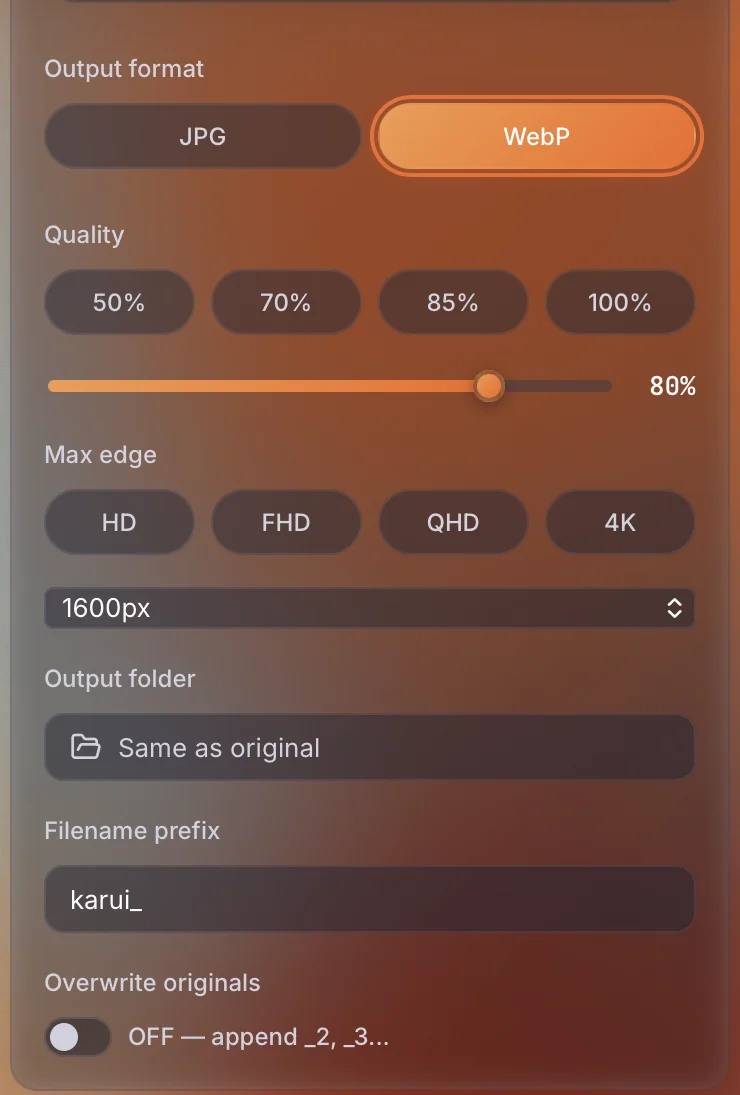
まずGUIで試す場合の手順です。Karuiを起動し、HEICファイルをまとめてドロップします。Advanced settings を開いて出力形式でWebPを選び、長辺を1600px、品質を82にしてCompressを押します。結果には元サイズと変換後サイズ、削減率が並ぶので、1枚だけ先に通して確認すると安全です。
枚数が多いならCLIが速いです。macOSにインストールし、写真のあるフォルダで実行します。
curl -fsSL https://karui.app/install.sh | sh

karui compress *.heic -f webp -q 82 -e 1600 -o out/
karui compress hero.jpg -f webp -q 82 -e 1600
karui compress *.heic -f webp -q 82 -e 1600 -o out/
photo-01.heic -> out/photo-01.webp (1.68 MB -> 344.1 KB, 79.9% smaller, 1600x1067)
photo-02.heic -> out/photo-02.webp (683.2 KB -> 169.4 KB, 75.2% smaller, 1600x1067)
photo-03.heic -> out/photo-03.webp (1.58 MB -> 346.5 KB, 78.6% smaller, 1600x1067)
photo-04.heic -> out/photo-04.webp (1.71 MB -> 314.1 KB, 82.1% smaller, 1600x1067)
photo-05.heic -> out/photo-05.webp (2.27 MB -> 571.3 KB, 75.4% smaller, 1067x1600)
photo-06.heic -> out/photo-06.webp (595.4 KB -> 73.5 KB, 87.7% smaller, 1600x1067)
done: 6 compressed, 0 failed
-fが出力形式、-qが品質、-eが長辺、-oが出力先です。プリセットのwebは1600px / q75なので、まずは--preset webで試してください。軽さが足りなければ品質を下げ、ディテールが物足りなければ上げます。
注意点として、CLIでHEICを読めるのはmacOSビルドです。Linux / Windows向けのCLIビルドはHEIC / AVIFを読み込めません。デスクトップ版アプリはWindowsでもHEICを扱えますが、CLIでまとめて処理するならMac上で実行してください。
コマンド1行で一括変換。1日20ファイルまで無料で試せます
Karuiを無料で試すブログ・EC・LP別の推奨設定
長辺と品質は、画像の使われ方で決めます。すべて-f webpと組み合わせてください。
| 用途 | 長辺 | 品質 | コマンド例 |
|---|---|---|---|
| ブログ記事内 | 1600px | 82 | -f webp -q 82 -e 1600 |
| ブログのアイキャッチ | 1600px | 75 | -f webp -q 75 -e 1600 |
| EC商品一覧 | 1280px | 75 | -f webp -q 75 -e 1280 |
| LPヒーロー | 1920px | 75 | -f webp -q 75 -e 1920 |
品質82は、KaruiのWebP変換のCLI例と同じ値です。写真のディテールを残したい記事内の画像に向きます。一覧のサムネイルは75で十分で、ファイルサイズも下がります。迷ったら1600px / 82で1枚出し、ブラウザで等倍にして確認してください。
元の長辺より大きい値を指定しても、画質は上がりません。必ず元の解像度以下の値を入れます。
その写真、Webに出す前にWebPにしておきます
クレジットカード不要・1日20ファイルまで無料。気に入ったら $29 買い切り(永久ライセンス + 1年アップデート)。
Windows 10+ / macOS 12.0+ / 100% ローカル処理WebPに変換するときの注意点
古いSafariと非対応アプリ
WebPは主要ブラウザで対応済みです。ただし、古いSafari、社内に残っている古いブラウザ、一部のメールクライアントやCMSでは表示できない場合があります。配布先の環境が読めないなら、<picture>でWebPとJPEGを出し分けるか、JPEGも同時に書き出しておいてください。
透過は残るが、輪郭は荒れやすい
WebPは透過を保持できます。写真には関係ありませんが、ロゴや切り抜きは非可逆圧縮で輪郭がにじみます。KaruiのWebP出力は非可逆なので、透過が必要な図版はPNGのままkarui compress logo.pngでロスレス圧縮するほうが安全です。
可逆と非可逆を混同しない
WebPという規格には可逆モードもありますが、KaruiのWebP出力は非可逆です。写真は非可逆で十分で、可逆にするとファイルは大きくなります。逆に、スクリーンショットや文字入りの図版を非可逆にすると、文字の周りにノイズが出ます。被写体で使い分けてください。
よくある質問
iPhoneの写真をWebPに一括変換する一番速い方法は?
macOSでKaruiのCLIを使い、karui compress *.heic -f webp -q 82 -e 1600 を実行する方法です。HEICの読み込みはmacOSビルドで有効になっています。GUIでも同じ設定で一括処理できます。
WebPはすべてのブラウザで表示できますか?
主要ブラウザはWebPに対応済みです。ただし古いSafariや、一部のメールクライアント、更新の止まったCMSでは表示できない場合があります。配布先の環境が読めないときは、JPEGも同時に書き出すかpicture要素でフォールバックを用意してください。
WebPに変換するだけで軽くなりますか?
変換だけでは桁が変わるほどの差は出ません。効くのは解像度です。iPhoneの写真はWebの表示幅よりはるかに大きいので、長辺1600pxにリサイズしてからWebPにすると、画素数が減ってサイズが落ちます。品質を下げるのはその後です。
透過のあるPNGをWebPにできますか?
WebPは透過を保持できます。ただし写真と違ってロゴや切り抜きは輪郭の劣化が目立ちます。KaruiのWebP出力は非可逆なので、透過図版はPNGのままロスレス圧縮するほうが安全です。
無料でどこまで変換できますか?
Karuiは1日20ファイルまで無料です。クレジットカード登録は不要で、7日間はPro機能も試せます。20枚を超える処理や継続利用は$29の買い切りライセンスで無制限になります。