まとめ・比較
オフラインで使えるPDF圧縮ソフト5選【2026年版】
申請書、契約書、見積書、社内稟議。PDFを軽くしたい場面の多くは、外に出したくない書類です。ネットに上げずに圧縮できるソフトを、OS・料金・日本語PDFへの向き不向きで5本に絞りました。
 だいち
2026年11月3日
読了約 8 分
機密PDFを扱う実務担当者向け
オフラインPDF圧縮ソフトの選定基準
ここで扱うのは、PDFの処理を自分のPC、または自分で管理するサーバー上で行うソフトだけです。他社のサーバーに預けるならオンラインサービスです。選定では次の5点を見ました。
- 処理がローカルか:PDFが社外に出ないこと
- テキストが残るか:検索やコピーが必要な書類では、ページの画像化は使えません
- 日本語PDFで破綻しないか:Word・Excel出力のPDFは鬼門です
- 一括処理と自動化:毎月同じ作業をするなら、CLIがあるかどうかで手間が変わります
- 導入と維持のコスト:買い切りか、サブスクか、サーバー運用が必要か
iLovePDFやSmallPDFは200KBなどのサイズを指定できますが、PDFをアップロードして処理するため、この比較からは外しました。
圧縮方式も確認してください。画像の再圧縮は文字を残せますが、ページを画像に描き直す方式は文字が消えます。
5製品の比較表
2026年11月時点の事実をもとに並べました。
| 製品 | 対応OS | 料金 | 処理 | 方式・特徴 | 向く人 |
|---|---|---|---|---|---|
| Karui | Windows 10+ / macOS 12.0+ | 無料枠 1日20ファイル / Pro $29 買い切り | 100% ローカル | Light / Standard / Strong の3段階と品質スライダー。画像の再圧縮とフォントの再サブセットで軽くし、文字はテキストのまま残す | 非エンジニア。機密書類をGUIで短時間に処理したい人 |
| Ghostscript | Windows / macOS / Linux(CLI) | 無料 | ローカル | -dPDFSETTINGS=/ebook などのプリセットで埋め込み画像を落とす |
開発者。スクリプトに組み込みたい人 |
| PDF24 Creator | Windows | 無料 | オフライン | PDF24の各ツールとPDFプリンタをまとめたオフライン版 | Windows環境で、無料のGUIソフトを1本置きたい人 |
| Stirling PDF | セルフホスト(ブラウザで利用) | 無料(OSS) | 自前サーバー内 | PDF圧縮を含むツール群を自前環境で動かす。サーバーの用意と運用は自前 | 社内サーバーを持ち、チームで共有したい人 |
| Adobe Acrobat Pro | Windows / macOS | サブスク | ローカル(要ライセンス認証) | PDF圧縮の品質は高いが、編集・署名まで含む製品 | すでに契約していて、PDF編集も行う人 |
5製品を1本ずつ評価する
Karui:GUIで完結させたい人の第一候補
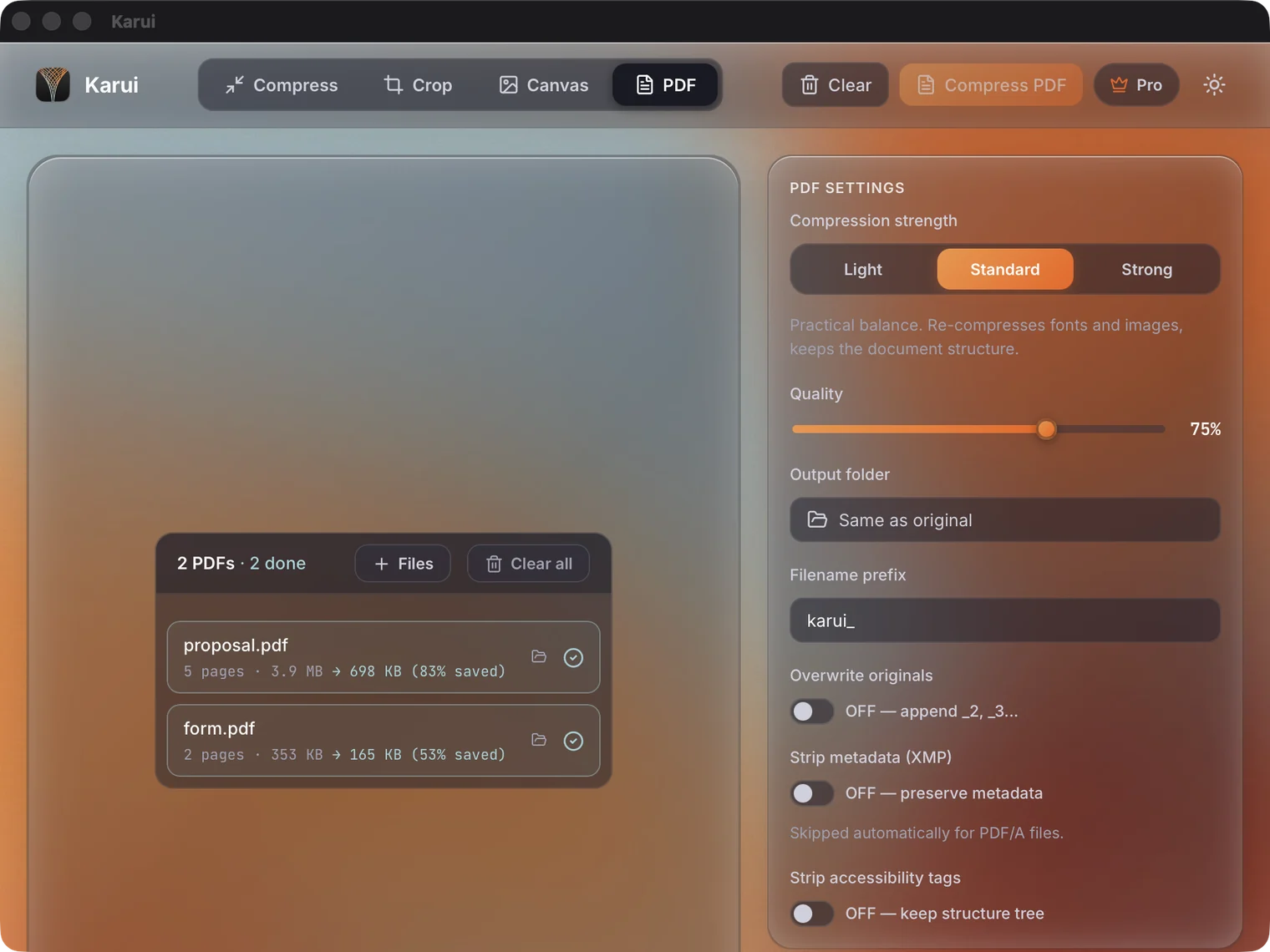
KaruiはTauri v2とRust製のデスクトップアプリです。PDFをドロップし、圧縮の強さと品質を選ぶだけで圧縮できます。処理はPC内で完結し、ネットなしで動きます。
圧縮の強さはLight、Standard、Strongの3段階です。Standardはフォントと画像を再圧縮し、文書の構造を残します。Strongはさらに画像の解像度を下げ、メタデータと構造タグを削除します。どれを選んでも文字はテキストのまま残り、品質はスライダーで細かく変えられます。
自社計測では、Strongの設定で8種類すべてがGhostscriptの/ebookより小さく、日本語の小規模事業者PDFが73.9%対48.0%、英語サンプルが94.7%対69.1%でした(削減率)。Standardでは /ebook に届かないファイルもあります。手元で同じ数値になる保証はありません。
PDFの削減率(大きいほど小さく圧縮)
向く人は、契約書や申請書を外部に出せない実務担当者です。WindowsとmacOSで同じ操作ができ、バッチ処理とCLIもあります。向かない人は、目標サイズを自動調整したい人です。Karuiにその機能はなく、品質を変えながらサイズを確認する必要があります。
無料枠は1日20ファイル(GUI・CLI・MCP共通)。7日間はPro機能が試せます。継続利用は$29の買い切りで、永久ライセンスと1年アップデート付き。Windows版はコード署名がなく、SmartScreen警告が出ることがあります。
機密PDFを外部に出さずに軽くするなら、1日20ファイルまで無料で試せます(カード不要)
Karuiを無料で試すGhostscript:無料CLIの定番。ただし日本語は試してから
Ghostscriptは無料のコマンドラインPDF処理ツールです。PDF圧縮では、-dPDFSETTINGS に /ebook などを指定して、埋め込み画像の解像度と品質を落とします。
gs -sDEVICE=pdfwrite -dPDFSETTINGS=/ebook -o out.pdf in.pdf強みは、無料でスクリプトに組み込めることです。大量処理の開発者には現実的な選択肢です。
弱みは、フォント埋め込みや日本語の書類で崩れることがある点です。/ebook は画像を一律に落とすため、細かい文字や罫線が読みにくくなる場合があります。GUIがないので、非エンジニアには敷居が高い。向く人は、CLIと自動化を前提にできる開発者です。向かない人は、日本語PDFの見た目を保証したい非エンジニアです。
PDF24 Creator:Windows向け無料・オフラインのまとめ版
PDF24 Creatorは、Windows向けの無料ソフトです。PDF24の各ツールとPDFプリンタを、オフラインで使える形にまとめています。
強みは、追加の契約なしに使い始められることです。結合、分割、変換、圧縮を1つのアプリから選べ、PDFプリンタも付きます。
弱みは、Windows専用であることです。macOSやLinuxでは動きません。機能が多い分、画面の情報量も多く、「圧縮だけを最短でやりたい」人には重く感じられます。向く人は、Windowsで無料のPDFソフトを1本決めたい人です。向かない人は、Macを使っている人、CLIで自動化したい人です。
Stirling PDF:セルフホスト型のOSS
Stirling PDFは、セルフホスト型のオープンソースPDFツールです。自前のサーバーに置き、ブラウザからPDFの圧縮や変換を行います。ファイルは自分で管理するサーバー内で処理されます。
強みは、OSSで無料であり、チームで同じ環境を使えることです。
弱みは、サーバーの用意と運用が自前になることです。デスクトップアプリより維持の手間がかかり、社内にサーバーを立てられる人が対象です。向く人は、情報システム担当者や、チームでPDFツールを共有したい人です。向かない人は、1台のPCで完結させたい個人です。
Adobe Acrobat Pro:高機能だが、圧縮だけなら過剰
Adobe Acrobat Proは、PDFの編集・署名・保護まで行えるサブスクリプション製品です。PDF圧縮の品質は高く、業務の標準として広く使われています。
強みは、圧縮以外の作業も同じアプリで完結することです。ページ削除、結合、署名まで必要なら1本で済みます。
弱みは価格です。PDFを軽くするためだけには高価で、サブスクの認証にも通信が必要です。完全なオフライン環境では、ライセンス確認が問題になります。向く人は、すでにAcrobatを契約し、PDF編集も日常的に行う人です。向かない人は、圧縮だけのためにサブスクを増やしたくない人です。
ソフトを入れたくない人へ:ブラウザ内処理でできること
「インストールしたくない」という要望はよくあります。ブラウザ内で処理が完結する仕組みなら、ファイルを外部に送らずに済みます。Karuiのブラウザ版はWASMで動き、画像もPDFもアップロードされません。
ブラウザ版はPDFも圧縮できます。1ファイル50MBまでです。動作確認では3.9MBのPDFが1.4MBになりました。同じPDFはデスクトップ版のStandardで698KBだったので、サイズを詰めたいならデスクトップ版が有利です。
目標サイズを指定したいなら、アップロード型のオンラインサービスがあります。iLovePDFやSmallPDFには、200KBなどのサイズを指定できる機能があります。ただしPDFはサービス側のサーバーに送られます。機密書類、個人情報、未公開の資料には使わないでください。
サイズを詰めたいならデスクトップ版、ソフトを入れられないならブラウザ版、機密でないPDFをサイズ指定で小さくしたいならアップロード型です。
結局どれを選ぶか
- Windows/macOSで機密PDFを圧縮する:Karui。まずStandardで試し、足りなければStrongに上げてサイズを確認します
- Windowsで無料のGUIソフトが欲しい:PDF24 Creator。PDFプリンタまでまとめて使えます
- CLIで大量処理したい:Ghostscript。日本語PDFは1ファイルで検証します
- チームのサーバーで共有したい:Stirling PDF。運用の手間を含めて判断します
- すでにAcrobatを契約している:Acrobat Pro。ソフトを増やさずに済みます
圧縮だけが目的なら、機能の多さは不要です。見るのは、PDFが外部に出ないこと、文字が残ること、日本語で崩れないこと、目的のサイズに届くことの4点です。
そのPDF、ネットに上げずに軽くできます
クレジットカード不要・1日20ファイルまで無料。気に入ったら $29 買い切り(永久ライセンス + 1年アップデート)。
Windows 10+ / macOS 12.0+ / 100% ローカル処理よくある質問
完全オフラインでPDFを圧縮できるソフトはありますか?
あります。Karui、PDF24 Creator、Ghostscript、セルフホストしたStirling PDFは、PDFを外部に送らずに圧縮できます。Acrobat Proのデスクトップ版も処理はローカルですが、サブスク認証に通信が必要です。
無料で使えるオフラインPDF圧縮ソフトはどれですか?
Ghostscript、PDF24 Creator、Stirling PDFは無料です。Karuiは1日20ファイルまで無料で、それを超える場合や継続利用は$29の買い切りライセンスになります。
日本語のPDFが崩れることはありますか?
あります。Ghostscriptはフォント埋め込みや日本語の書類で、文字やレイアウトが崩れることがあります。どのソフトも1ファイルで試し、文字・図表・ページ数を確認してから本番に回してください。
Macでも使えるオフラインPDF圧縮ソフトはありますか?
Karui、Ghostscript、Adobe Acrobat ProはmacOSで使えます。PDF24 CreatorはWindows向けです。Stirling PDFはサーバーに立てばMacのブラウザからも使えます。
オンラインPDF圧縮サービスと何が違いますか?
オンラインサービスはPDFをサーバーへアップロードして処理します。オフラインソフトはファイルがPC内に留まるため、機密書類に向きます。iLovePDFやSmallPDFはサイズ指定が便利ですが、アップロード前提なのでこの比較から外しました。