技術ブログ / CLI比較
ターミナルで画像を一括圧縮する:karui CLIとsips・ImageMagickの比較
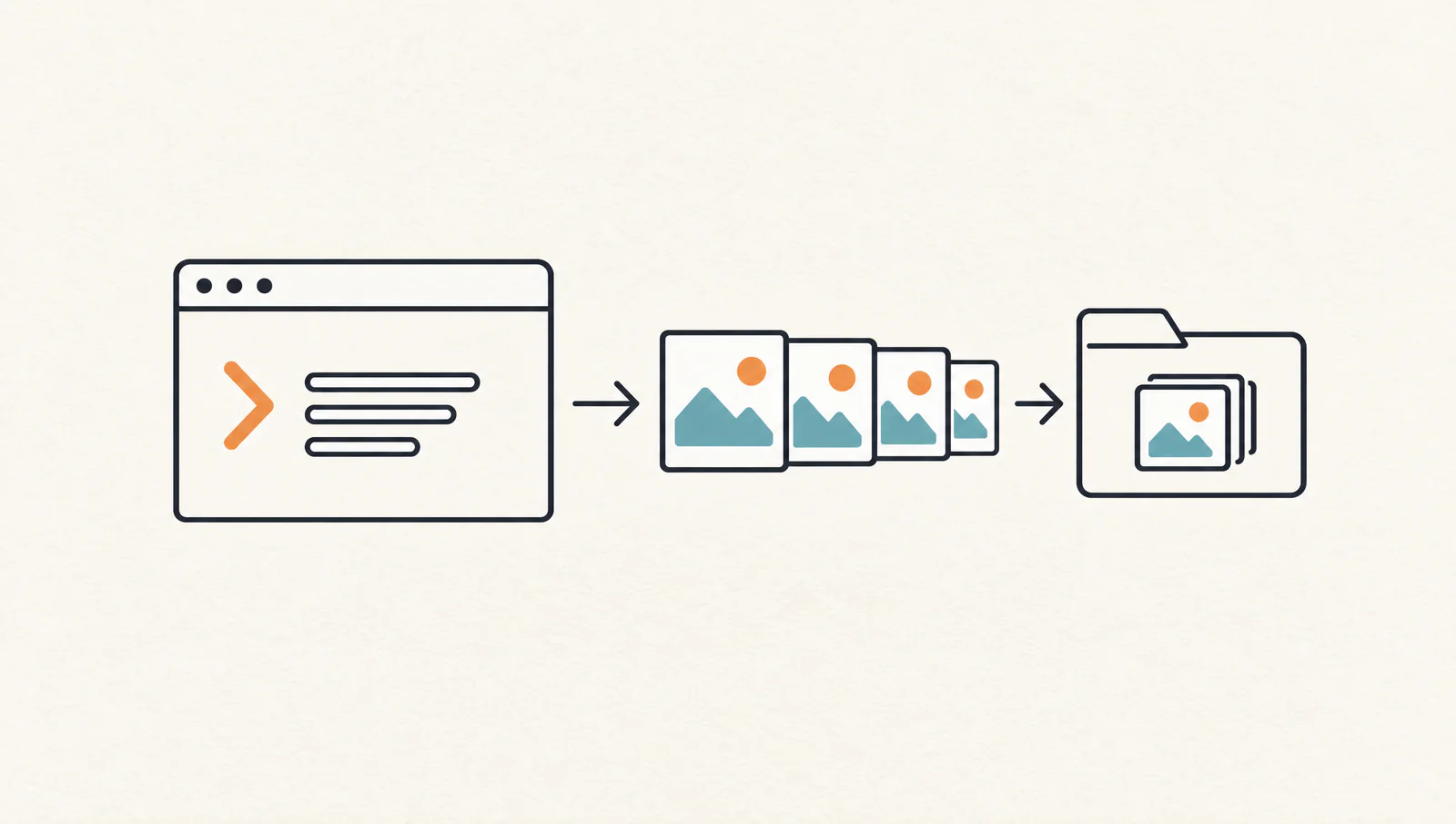
写真が100枚あっても、ターミナルなら1行です。GUIで1枚ずつドラッグする作業を、コマンドとスクリプトに置き換えます。sipsとImageMagickの位置づけを確認し、karui CLIの使い方と、そのまま使えるスクリプト3本まで書きます。
 だいち
2026年10月7日
読了約 7 分
開発者・自動化したい人向け
なぜGUIではなくCLIなのか
GUIは1枚なら速い。ドラッグして、プリセットを選んで、待つ。100枚なら話が変わります。同じ操作を100回繰り返すと、どこかで判断がぶれます。
CLIが効く場面は4つあります。大量処理、定期実行、CI、リモートです。
- 大量: globで一度に渡せる。100枚でもコマンドは1行
- 定期: cronやlaunchdから呼べる。処理が終わればプロセスは消える
- CI: ビルドのたびに画像を軽くする。設定はリポジトリに置ける
- リモート: SSH先のGUIなしマシンでも動く
共通するのは、人間が毎回判断しないことです。設定をコマンドに固定すれば、同じ品質で再現できます。逆に、毎回スライダーを動かす作業は、再現性がありません。
sipsでできること・できないこと
sipsはmacOS標準の画像処理コマンドです。追加インストールは不要。長辺のリサイズと形式変換は、これで足ります。
mkdir -p out
for f in *.jpg; do
  sips -Z 1600 "$f" --out "out/$f"
done
-Z は長辺を指定したピクセル数に収めます。縦横比は保持されます。-s format jpeg を使えば形式変換もできます。
限界は品質の管理です。sipsはリサイズと変換の道具で、圧縮品質をプリセットとして管理したり、チームで共有したりする設計ではありません。細かい品質調整に向いているかというと、心もとない。まずは出力を目で見て、sipsで足りるか判断するのが早いです。
バッチにすると、シェルループを自分で書くことになります。ファイル名の空白、大文字の拡張子、途中で失敗したときの継続。面倒を見る範囲が増えます。PDFの圧縮はできません。
ImageMagickの強みと重さ
ImageMagickは画像処理の定番です。mogrify なら、リサイズ、品質指定、メタデータ削除を複数ファイルに一度に適用できます。
mkdir -p out
mogrify -path out -resize '1600x1600>' -quality 75 -strip *.jpg
1600x1600> は「指定サイズを超える場合だけ縮小する」指定です。-strip はEXIFなどのメタデータを落とします。この柔軟さが、ImageMagickの強みです。
重さは3つあります。1つは導入。別途インストールが必要で、依存も多い。2つはバージョン差。ImageMagick 6と7でコマンド名が変わり、convert と magick が混在します。3つは設定。PDFやHEICの扱いはdelegateに左右され、policy.xml で禁止されている形式もあります。
多機能ゆえに、画像圧縮だけをしたい人には設定項目が多すぎます。プリセットを配る仕組みも、ライセンス管理もありません。強力な包丁を、毎回研いでから使うようなものです。
Karui CLIの使い方
KaruiのCLIは、GUIと同じ圧縮エンジンを使います。インストールは1行です。
curl -fsSL https://karui.app/install.sh | sh
macOSとLinuxでは~/.local/binに入ります。パスが通っていない場合は、シェルの設定に追加してください。基本形は次のとおりです。
karui compress *.jpg -e 1600 -q 75 -o out/karui compress *.jpg -e 1600 -q 75 -o out/
photo-01.jpg -> out/photo-01.jpg (3.46 MB -> 249.4 KB, 93.0% smaller, 1600x1067)
photo-02.jpg -> out/photo-02.jpg (1.95 MB -> 162.0 KB, 91.9% smaller, 1600x1067)
photo-03.jpg -> out/photo-03.jpg (3.35 MB -> 274.5 KB, 92.0% smaller, 1600x1067)
photo-04.jpg -> out/photo-04.jpg (3.30 MB -> 257.8 KB, 92.4% smaller, 1600x1067)
photo-05.jpg -> out/photo-05.jpg (4.60 MB -> 413.3 KB, 91.2% smaller, 1067x1600)
photo-06.jpg -> out/photo-06.jpg (1.46 MB -> 75.3 KB, 95.0% smaller, 1600x1067)
done: 6 compressed, 0 failed
-e は長辺、-q は品質、-o は出力先です。この3つを毎回書くのが面倒なら、プリセットを使います。
hi: 1920px / 品質75。高解像度を残したいときweb: 1600px / 品質75。Web用の標準light: 1280px / 品質70。SNSやサムネイル向け
karui compress photo.jpg --preset web で、1600px・品質75になります。PNGはPNGのままロスレスで圧縮されます。WebPに変えたいときは -f webp -q 82 を付けます。
フラグは -o/--output、-f/--format、-q/--quality、-e/--max-edge、--prefix、--overwrite です。出力は既定で入力ファイルの隣。同名ファイルは上書きせず、photo_2.jpg のように連番が付きます。上書きしたいときだけ --overwrite を明示します。
PDFも同じバイナリで扱えます。info は幅・高さ・形式・サイズ、status はライセンスと残りのクォータを表示します。
karui pdf report.pdf -q 75
karui info photo.heic
karui status
karui info photo-01.jpg photo-05.jpg
photo-01.jpg 3504x2336 jpeg 3.46 MB
photo-05.jpg 2336x3504 jpeg 4.60 MBCLIは常駐しません。呼ばれたら起動し、処理して終了します。GUIと同じライセンスファイルとクォータを共有するので、GUIでProを有効にしていれば追加の設定は要りません。
このCLI、1日20ファイルまで無料で試せます(カード不要)
Karuiを無料で試す実用スクリプト3つ
1. カレントディレクトリを一括で圧縮する
mkdir -p out
karui compress *.jpg *.png --preset web -o out/
最初から全部を流さないでください。まず10枚で試し、karui status で残りのクォータを確認してから本番に回します。出力先は先に作っておくと確実です。
2. find + xargsで並列処理する
find ~/Pictures/2026 -type f \( -iname '*.jpg' -o -iname '*.png' -o -iname '*.heic' \) -print0 \
  | xargs -0 -P 4 -I{} karui compress {} --preset web -o ~/Pictures/web/
-print0 と -0 の組み合わせで、空白を含むファイル名にも対応します。-P 4 は同時に4プロセス。圧縮はCPUを使いますが、ディスクI/Oも効くので、まず2〜4で試してください。
別ディレクトリに同名ファイルがあると、出力名は連番になります。名前を揃えたいなら、ディレクトリごとに出力先を分けます。
3. 用途ごとに出力先を分ける
mkdir -p out/web out/light
karui compress shoot-*.jpg --preset web -o out/web/
karui compress shoot-*.png -f webp -q 82 -o out/web/ --prefix "hero-"
karui compress archive/*.jpg --preset light -o out/light/
--prefix を付けると、出力名の先頭に文字列が入ります。ブログ用とSNS用で品質を変え、フォルダを分けておけば、後から差し替えるときも迷いません。
3手段の比較と制限
| 項目 | karui CLI | sips | ImageMagick |
|---|---|---|---|
| 導入 | install.sh 1行 | macOS標準 | 別途インストール |
| リサイズ | -e / プリセット | -Z | -resize |
| 品質指定 | -q 1〜100 | formatOptions指定 | -quality |
| 一括処理 | glob / xargs | シェルループ | mogrify |
| PDF圧縮 | karui pdf | 不可 | 主目的ではない |
| HEIC入力 | macOSは可 | macOSは可 | delegate次第 |
| 出力先 | -o / --prefix | --out | -path |
| 向く用途 | 大量・定期・PDFも | たまの変換 | 細かい画像加工 |
制限も書きます。Linux/WindowsビルドはHEIC/HEIF/AVIFのデコードが無効です。目標サイズを指定するフラグはありません。-e と -q を変えながら karui info で確認するしかない。無料枠は1日20ファイルで、GUI・CLI・MCPで共有します。install.sh はmacOS/Linux向けで、Windowsはリリースのzipを展開してPATHに置きます。
その一括処理、ターミナルから始められます
クレジットカード不要・1日20ファイルまで無料。気に入ったら $29 買い切り(永久ライセンス + 1年アップデート)。
Windows 10+ / macOS 12.0+ / 100% ローカル処理よくある質問
karui CLIは無料で使えますか?
1日20ファイルまで無料です。GUI・CLI・MCPで同じ枠を共有し、インストールから7日間はPro機能も試せます。継続して大量に処理するなら$29の買い切りライセンスで無制限になります。
sipsだけで足りる場合はありますか?
長辺のリサイズと形式変換だけならsipsで足ります。macOS標準なので追加インストールも不要です。プリセットを固定したい、PDFも同じ道具で軽くしたい、品質を数値で管理したいならCLIが向いています。
目標サイズを指定して圧縮できますか?
目標サイズを自動で狙うフラグはありません。長辺の-eと品質の-qを変えながら、karui infoでサイズを確認して追い込む形になります。まずはプリセットのwebで試してください。
Windowsでも同じコマンドが使えますか?
karuiとkarui-mcpのWindowsビルドは配布されていますが、install.shはmacOS/Linux向けです。Windowsではリリースのzipを展開してPATHに置いてください。Windows/Linux版はHEIC/HEIF/AVIFのデコードが無効です。
出力先でファイル名が衝突したらどうなりますか?
既定では上書きせず、photo_2.jpgのように連番が付きます。意図的に上書きしたいときだけ--overwriteを指定してください。--prefixを使えば出力名の先頭に文字列を追加できます。