How-to ガイド
MacでHEIC写真をJPEGに一括変換する方法【無料・画質そのまま】
MacはHEICを標準で開けます。だから「変換できない」のではなく、「一括で、しかも軽くする」導線がないことが問題です。プレビューで1枚ずつ書き出す作業を終わらせ、50枚をまとめてJPEGにする手順を整理します。
 だいち
2026年9月17日
読了約 6 分
MacとiPhoneを併用する人向け
MacでHEICが厄介な理由
macOSはHEICをそのまま開けます。プレビュー、写真.app、Finderのクイックルック。Windowsのように拡張機能を買う必要はなく、表示だけなら困りません。ここまでは快適です。
詰まるのは共有の場面です。Webの申し込みフォーム、更新の止まったCMS、Windowsしか使わない取引先、印刷所。受け付ける形式はJPEGと書かれていることが多い。HEICのまま送ると「開けません」で返ってきます。
では一括変換、となるのですが、macOS標準の導線は「一括変換」と「軽くする」が分かれています。プレビューや写真.appでも書き出せますが、写真.appの出力は元の解像度のままで、圧縮は書き出した後の別作業です。
もうひとつ誤解しやすいのが、変換は軽量化ではないという点です。HEICはすでに圧縮された形式なので、JPEGに直すとファイルは大きくなりやすい。変換したのにメールに添付できない、というのはここで起きます。
HEICをJPEGにする3つの選択肢
使える手段は3つです。枚数と、変換後に何をしたいかで選びます。
| 方法 | 一括変換 | 圧縮・リサイズ | 向いている人 |
|---|---|---|---|
| 写真.appで書き出す | 複数選択で可 | 書き出し後に別作業 | 数十枚まで、標準機能で済ませたい |
| ショートカット / Automator | レシピ次第で可 | 自分で組めば可 | 定型処理を自作したい |
| Karui | まとめてドロップ | 変換と同時に完了 | 数十枚を短時間で処理したい |
選択肢1: 写真.appで書き出す
写真.appで対象を選び、「ファイル > 書き出す > 写真を書き出す」を実行します。形式でJPEGを選ぶと、品質も選べます。数十枚ならこれで足ります。ただし出力は元の解像度のままで、1枚あたり数MBが残ることも珍しくありません。軽くするには、書き出した後に別のツールへ通す必要があります。
選択肢2: ショートカット.app / Automatorで一括処理
ショートカット.appなら「画像を変換」アクションでHEICをJPEGにできます。Automatorの「画像の種類を変更」でも同じことが可能です。複数ファイルをまとめて流せるので、毎回同じ処理をする人には向きます。ただし、リサイズ・品質・出力先まで含めたレシピは自分で組む必要があり、macOSのバージョンで挙動も変わります。ここではアクション名までに留めます。初回は必ず数枚のコピーで結果を確認してください。
選択肢3: Karuiで変換と圧縮を同時に済ませる
KaruiはHEIC / HEIFを入力にでき、JPEGで書き出せるmacOS / Windowsアプリです。バッチ処理とリサイズを同じ画面で設定でき、処理は100%ローカル。ファイルがクラウドに上がらないので、プライベートな写真もそのまま扱えます。macOS 12.0+に対応し、1日20ファイルまで無料です。
KaruiでHEICをJPEGに一括変換する手順
Step 1. Mac版をダウンロードする
karui.app/#download からmacOS版を入れます。クレジットカードの登録は不要です。インストールから7日間はPro機能がフルで使えます。
Step 2. HEICをまとめてドロップする
デスクトップでも、写真の入ったフォルダごとでも構いません。macOS版はDockアイコンへのドロップにも対応しています。プレビューが出るので、想定した写真かその場で確認できます。
Step 3. 出力形式と長辺を決める
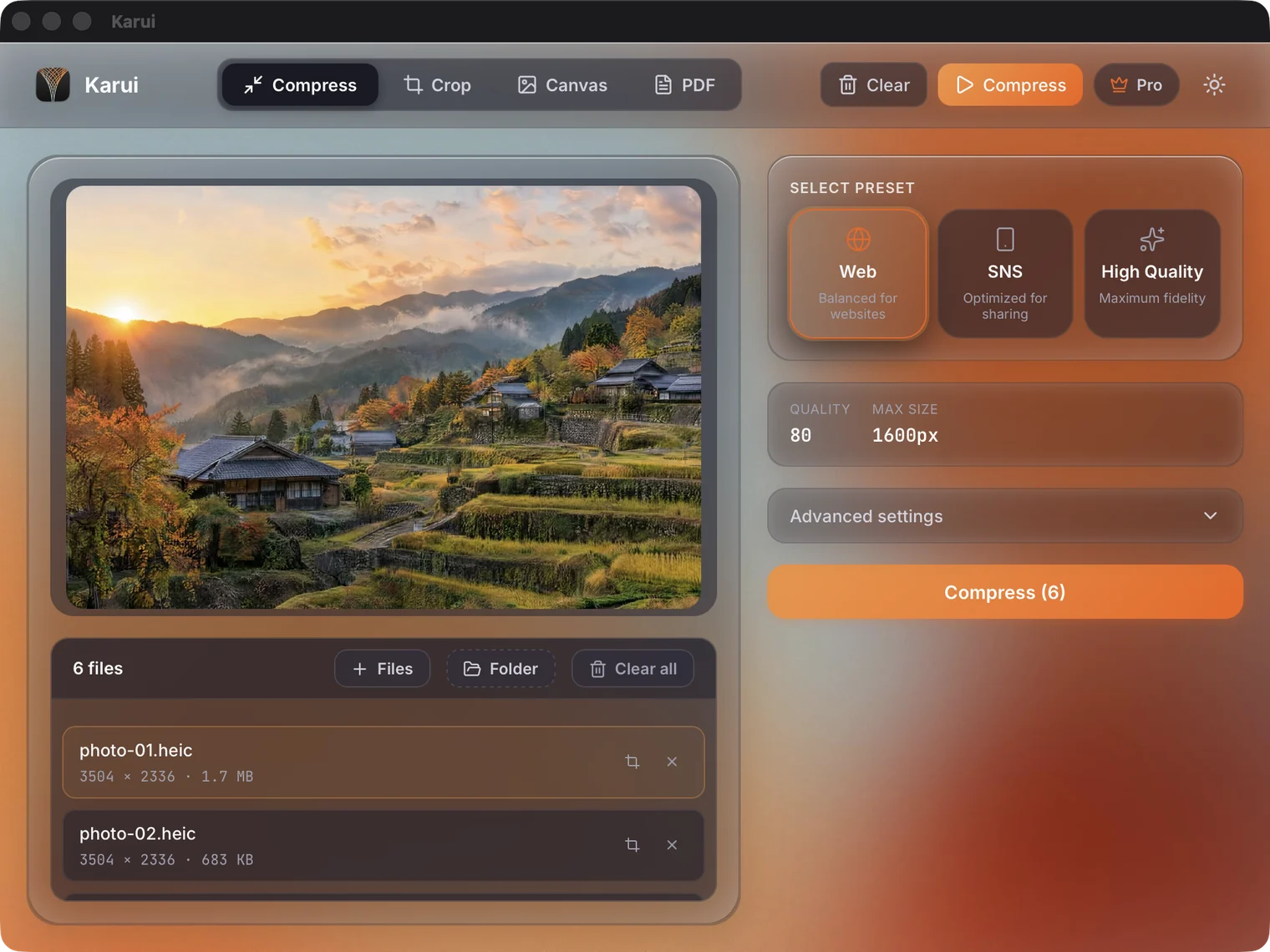
出力はJPEG、長辺は1920px、品質は75を最初の基準にしてください。メール添付やブログなら1600pxでも十分です。SNSのサムネイルなら1280pxまで落とせます。解像度を下げても、表示サイズがそれ以下なら見た目は変わりません。
Step 4. Compressを押して結果を見る
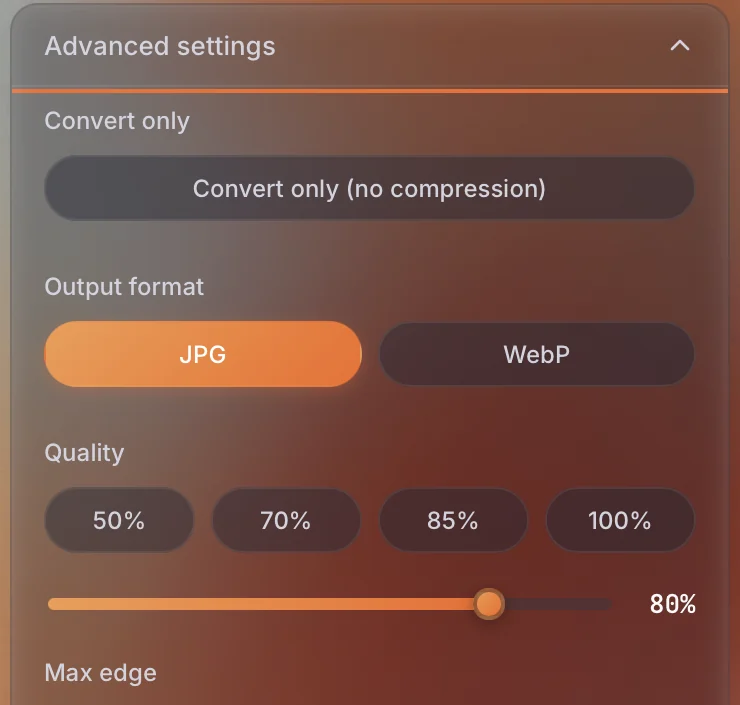
処理が終わると、元サイズ・変換後サイズ・削減率が並びます。元のHEICは上書きされないので、出力が気に入らなければ設定を変えてもう一度実行できます。
ここまでの手順、1日20ファイルまで無料で試せます(カード不要)
Karuiを無料で試す変換だけ vs 変換+圧縮のサイズ差
写真.appの書き出しは、解像度を保ちます。iPhoneの写真は数千ピクセル角あるので、JPEGにした時点でファイルは大きくなりやすい。HEICがJPEGのおよそ半分のサイズで済む形式だからです。変換だけでは、元の230MBを上回ることがあります。
Karuiは変換と同時に長辺1920pxへリサイズします。画素数が減る分、サイズが落ちます。同じ50枚で比べると次のようになります。
| 項目 | 変換のみ(写真.app) | 変換+圧縮(Karui) |
|---|---|---|
| 解像度 | 元のまま | 長辺1920px |
| 1枚あたり | 元のHEIC以上になりやすい | 平均296KB |
| 50枚合計 | 230MBを上回ることがある | 14.8MB |
| 手数 | 書き出し→別ツールで圧縮 | ドロップして1回 |
HEIC 50枚の合計サイズ
自社計測では、iPhone 15 Proで撮影したHEIC 50枚(合計230MB)を長辺1920pxのJPEGに変換し、14.8MB、削減率93.6%、1枚平均296KBになりました。元は1枚平均4.6MBなので、およそ15分の1です。数値は写真の内容に左右されるため、まず10枚で試して削減率を見てください。
MacのHEIC、変換と圧縮を1回で終わらせます
クレジットカード不要・1日20ファイルまで無料。気に入ったら $29 買い切り(永久ライセンス + 1年アップデート)。
Windows 10+ / macOS 12.0+ / 100% ローカル処理変換前に確認しておきたい注意点
元のHEICは残す
JPEGへの変換は一方通行です。JPEGからHEICに戻しても、捨てた情報は戻りません。変換はコピーに対して行い、元ファイルは別フォルダに残してください。iCloudの元ファイルも、削除する前に同期状態を確認します。
iCloud最適化がオンのとき
写真.appの「Macのストレージを最適化」がオンだと、元のHEICはiCloudにあり、Macには軽いプレビューだけが置かれていることがあります。そのまま書き出すと低解像度になる場合があるので、先に対象を選んで「オリジナルをダウンロード」します。設定をオフにするとストレージを圧迫するため、必要な写真だけダウンロードしてから変換するのが安全です。
同名ファイルの衝突
IMG_0001.HEICとIMG_0001.JPGが同じフォルダにあると、変換後の名前が衝突します。Karuiは既存ファイルがある場合に連番を付けて出力し、元ファイルは上書きしません。名前を揃えたいときは、出力先を別フォルダに分けてください。
よくある質問
MacでHEICを一括変換する一番簡単な方法は?
写真.appで複数選択して書き出す方法が標準機能だけで完結します。ただし解像度は元のままで、圧縮は別作業になります。変換と圧縮を1回で終わらせたいなら、HEICをまとめてKaruiにドロップしてください。1日20ファイルまで無料です。
HEICをJPEGに変換すると画質は落ちますか?
形式変換の再エンコードで微小な劣化はあります。HEIC自体がすでに非可逆圧縮なので、元の情報は戻りません。ただし長辺1920px・品質75で変換する範囲なら、画面上で差が分かるレベルではありません。長辺を縮めると画素数は減るため、等倍で比較すれば別物になります。
iCloudの「Macのストレージを最適化」がオンのままで変換できますか?
変換の前に、写真.appで対象を選んで「オリジナルをダウンロード」してください。最適化がオンだと元のHEICがクラウドにあり、Macには軽いプレビューしかないことがあります。設定をオフにするとストレージを圧迫するので、必要な写真だけダウンロードしてから変換するのが現実的です。
変換だけと、変換+圧縮でどれくらいサイズが違いますか?
変換だけでは解像度が元のままなので、JPEGはHEICより大きくなりやすいです。Karuiで長辺1920pxにリサイズしながら変換すると、HEIC 50枚230MBが14.8MB(1枚平均296KB・93.6%削減)になりました。これは自社計測の値で、写真の内容によって変わります。
無料でどこまで変換できますか?
Karuiは1日20ファイルまで無料で使えます。クレジットカード登録は不要で、インストールから7日間はPro機能も試せます。20枚を超える大量処理や継続利用は、$29の買い切りライセンスで無制限になります。