How-to ガイド
JPEGを画質を落とさず圧縮する方法【仕組みと実測】
「画質そのままで半分に」という言葉を信じて圧縮したら、空にブロックノイズが出た。そんな経験があるなら、話は圧縮率ではなく順番です。JPEGの仕組みに沿って、見た目を変えずに軽くする手順と、実際の削減率を並べます。
 だいち
2026年9月8日
読了約 6 分
写真を納品・公開する人向け
JPEGは非可逆。完全な無劣化は原理的に無理
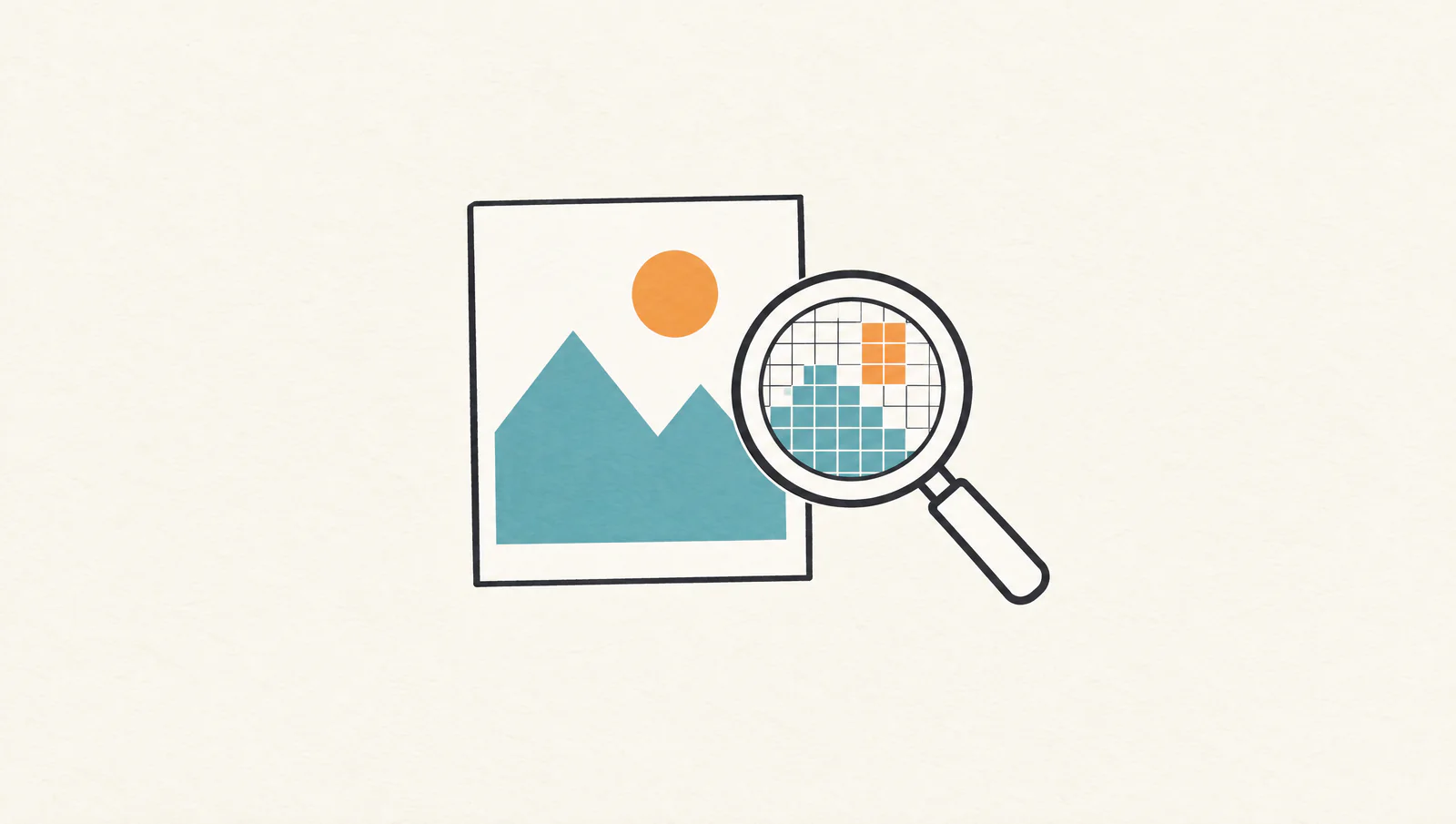
JPEGは、画像を8×8ピクセルのブロックに分け、DCT(離散コサイン変換)で周波数成分に変換します。そのうえで量子化を行い、人間の目に見えにくい高周波を削ります。最後にハフマン符号化で詰める。この量子化の時点で、情報は戻らない形で捨てられています。
だから、どれだけ優秀なエンコーダを使っても、元のJPEGを完全に復元する圧縮はできません。「画質を落とさず圧縮」という言葉は、厳密には「見た目が変わらない範囲に劣化を抑える」という意味です。ここを正確に押さえると、どの設定を選ぶべきかが変わります。
なお、JPEGを再圧縮するとファイルサイズが増えることがあります。すでに最適化されたJPEGは、もう削る高周波が残っていないからです。Karuiは圧縮後のほうが大きい場合に警告を出します。そのときは元ファイルをそのまま使ってください。
PNGのロスレス圧縮とは別物
PNGは可逆圧縮です。DEFLATEでデータの並びを畳み込むだけで、ピクセルの値は変わりません。何度保存しても画質は同じ。Karuiのkarui compress icon.pngがPNGのままロスレスで軽くなるのは、この仕組みです。
JPEGに同じことを期待してはいけません。「可逆圧縮でJPEGが50%になる」という主張は誤りです。PNGをJPEGに変換して小さくなるのは、非可逆圧縮で情報を捨てているからです。形式が違えば、軽くなる理由も違います。
それでも「見た目が変わらない」圧縮はできる
Karuiの圧縮エンジンは、次世代JPEGエンコーダを独自に調整したものです。品質はdistanceという知覚パラメータで扱います。d1.0が視覚的ロスレス。数値が大きくなるほど軽くなり、d2.0、d2.5と進むにつれて、d1.0と比べた差が出る場面が増えます。
見た目が保たれるのは、人間の視覚が輝度に敏感で、色差と高周波には鈍いからです。Karuiのエンジンはこの特性に合わせて量子化を調整します。従来のJPEGより少ないビットで、同じ知覚品質に届く設計です。
ただし、d1.0でも数学的な無劣化ではありません。空のグラデーションや、夜景の暗部を等倍で見ると、わずかな差が出ます。納品用途で厳密に比較するなら、d1.0で書き出した1枚を先に確認してください。
そして、最も効くのは品質ではなく解像度です。表示サイズが1600pxなら、6336pxの元データは持っていても表示に使われません。長辺を落とすだけで画素数は数分の1になり、品質を保ったままサイズが下がります。
効く順番は リサイズ > 品質 > メタデータ削除
操作の順番を間違えると、不要な劣化を買うことになります。効果が大きく、見た目への影響が小さいものから実行してください。
| 順番 | 操作 | 効果 | 見た目への影響 |
|---|---|---|---|
| 1 | リサイズ | 大 | 表示サイズまでの縮小なら実質なし |
| 2 | 品質(distance) | 中 | d1.0ならほぼなし |
| 3 | メタデータ削除 | 小 | なし(撮影情報は消える) |
リサイズは、ピクセルそのものを減らす操作です。1600px幅の記事に6336pxの写真を入れても、ブラウザは縮小して表示するだけで、転送量は減りません。先に長辺を決めれば、その後の品質調整で無理をする必要がなくなります。
品質は75前後を基準にしてください。50以下まで下げると、ブロックノイズと色の帯が出ます。解像度を落とせば品質を保ったまま軽くなるので、品質を削るのは最後の手段です。
メタデータの削除は、サイズよりもプライバシーのための作業です。EXIFには撮影日、機材、GPSが入っています。効果はリサイズに比べて小さく、撮影情報を残したい場合は消さないでください。公開前にGPSを消したい、という目的なら有効です。
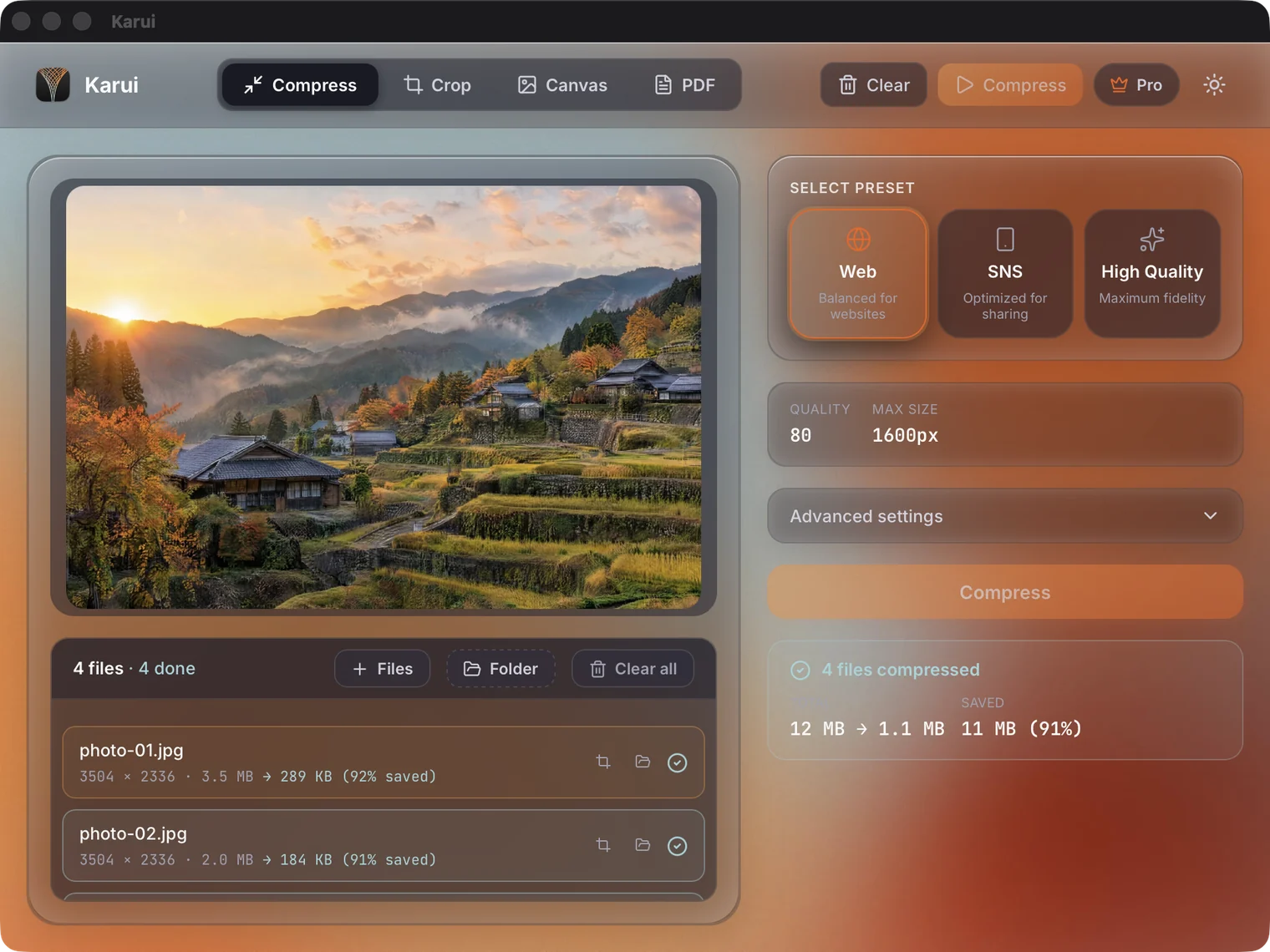
リサイズと圧縮を1回で。1日20ファイルまで無料で試せます
Karuiを無料で試す実測:9.46MBのJPEGはどこまで小さくなるか
6336×9520ピクセル、9.46MBのJPEGをKaruiで処理した自社計測です。設定を変えると、サイズと用途が次のように変わります。
| 設定 | 長辺 | サイズ | 削減率 | 向いている用途 |
|---|---|---|---|---|
| d1.0 | 1920px | 約450KB | 95% | 大画面・印刷 |
| d2.0 | 1600px | 約200KB | 98% | ブログ・Web標準 |
| d2.0 | 1280px | 約140KB | 99% | SNS・サムネイル |
9.46MBのJPEGを設定別に処理したサイズ
9.46MBが約450KBになれば、およそ21分の1です。1600pxのd2.0なら約200KBで、メール添付やWebの表示には十分。1280pxのd2.0は約140KBで、SNSのタイムラインのように表示が小さい場所に向きます。
この数値は自社環境での計測で、写真の内容によって変わります。ディテールの多い風景や夜景は重くなり、ボケの大きいポートレートは軽くなる傾向があります。まず10枚を通して、削減率と見た目を確認してください。
画質の限界を、設定ではなく順番で解決します
クレジットカード不要・1日20ファイルまで無料。気に入ったら $29 買い切り(永久ライセンス + 1年アップデート)。
Windows 10+ / macOS 12.0+ / 100% ローカル処理やってはいけない3つの操作
同じJPEGを開いて保存する
JPEGは保存のたびに再エンコードされます。トリミングして保存、明るさを直して保存、を繰り返すと、劣化が積み重なります。編集は元ファイルから始め、書き出しは最後の1回だけにしてください。中間保存が必要なら、非可逆形式ではなくPNGやTIFFで作業します。
SNS経由の再圧縮を納品に使う
X、Instagram、LINEは、アップロード時に画像を再圧縮します。SNSで一度投稿した画像を保存し、そのまま納品すると、二重に圧縮されたものになります。納品は元ファイルから書き出したJPEGを、クラウドストレージかファイル送信で渡してください。
品質を50以下まで下げる
品質スライダーを下げれば数字は小さくなりますが、見た目の破綻が先に来ます。空、肌、暗部でブロックノイズが出ます。サイズが足りないときは、品質ではなく長辺を落としてください。1280pxでも足りないなら、表示サイズか目標サイズのほうを見直す局面です。
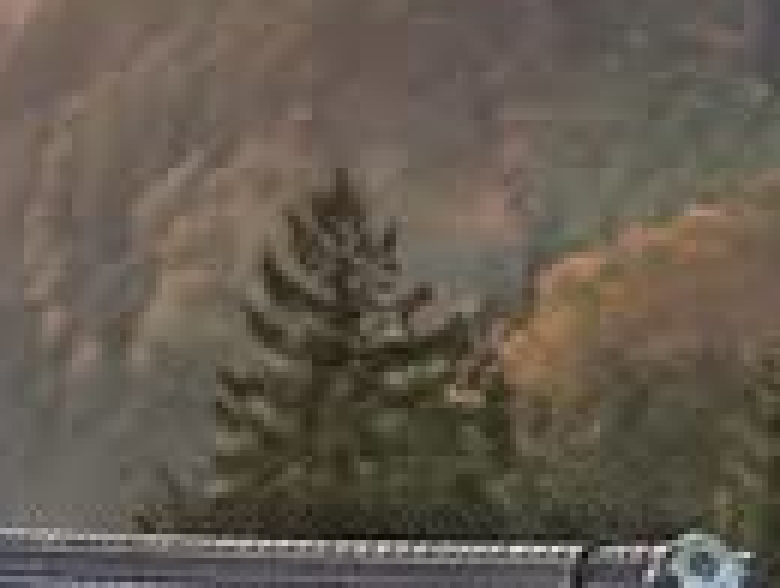 品質75 / 249.4 KB
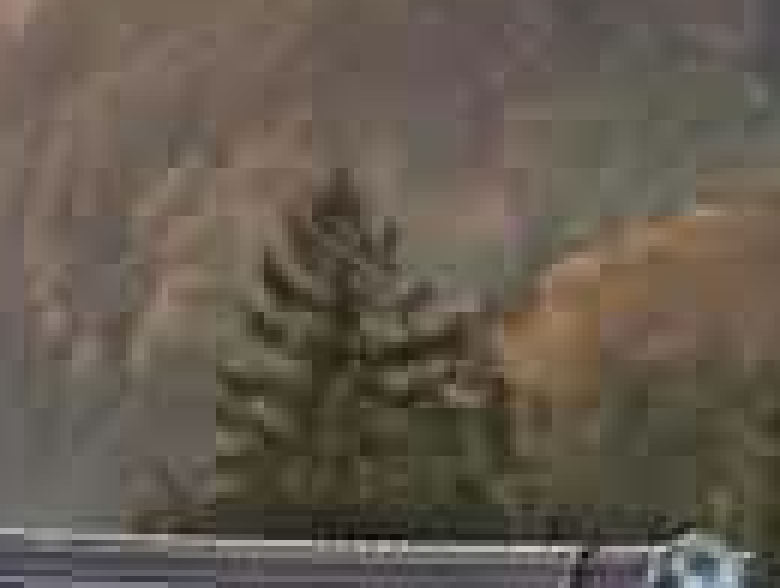 品質40 / 129.1 KB
 品質15 / 72.7 KB
よくある質問
JPEGを完全に無劣化で圧縮できますか?
できません。一般に使われているJPEGは非可逆圧縮で、量子化の時点で捨てた情報は戻りません。PNGのロスレス圧縮とは別物です。ただし、人間の目で差が分からない範囲に抑える「見た目が変わらない圧縮」は可能です。
「視覚的ロスレス」とはどういう意味ですか?
Karuiのdistance d1.0のことです。人間の目では差が分からない、という意味で、数学的に無劣化という意味ではありません。等倍で空やグラデーションを比較すれば、わずかな差が出ます。
画質を保つには、品質と解像度のどちらを優先すべきですか?
解像度です。品質を50以下まで下げるとブロックノイズと色の帯が出ます。先に長辺を表示サイズに合わせ、品質は75前後を保つほうが、見た目の劣化は小さく済みます。
同じJPEGを何度も保存すると画質は落ちますか?
落ちます。開いて保存するたびに再エンコードされ、劣化が積み重なります。編集は元ファイルから1回だけ行い、完成したJPEGをさらに開いて保存しないでください。
無料でどこまで圧縮できますか?
Karuiは1日20ファイルまで無料です。クレジットカード登録は不要で、7日間はPro機能も試せます。20枚を超える処理や継続利用は$29の買い切りライセンスで無制限になります。