How-to ガイド
PDFをオフラインで圧縮する方法【アップロードなし・無料】
契約書、見積書、診療情報、社内稟議。PDFをオンラインの圧縮サイトに上げる前に、一度立ち止まってください。ファイルは「無料」の代わりに、見知らぬサーバーへ送られています。ネット接続なしでPDFを軽くする方法を、GUI・CLI・ブラウザ内処理の3通りで整理します。
 だいち
2026年10月22日
読了約 7 分
機密PDFを扱う実務担当者向け

なぜ「オフライン」で圧縮する必要があるのか
オンラインPDF圧縮は便利です。アップロードしてボタンを押すだけで、誰でも数十秒で終わります。問題は、その数十秒の間にファイルが自社の管理外へ出ていることです。
無料の圧縮サイトの多くは、アップロードされたファイルをサーバー上で処理します。プライバシーポリシーに「一定時間後に削除」と書かれていても、削除までの間は第三者の管理下にあります。契約書、人事情報、患者情報、未公開の決算資料をそこに置く判断は、情報セキュリティの観点では説明がつきません。
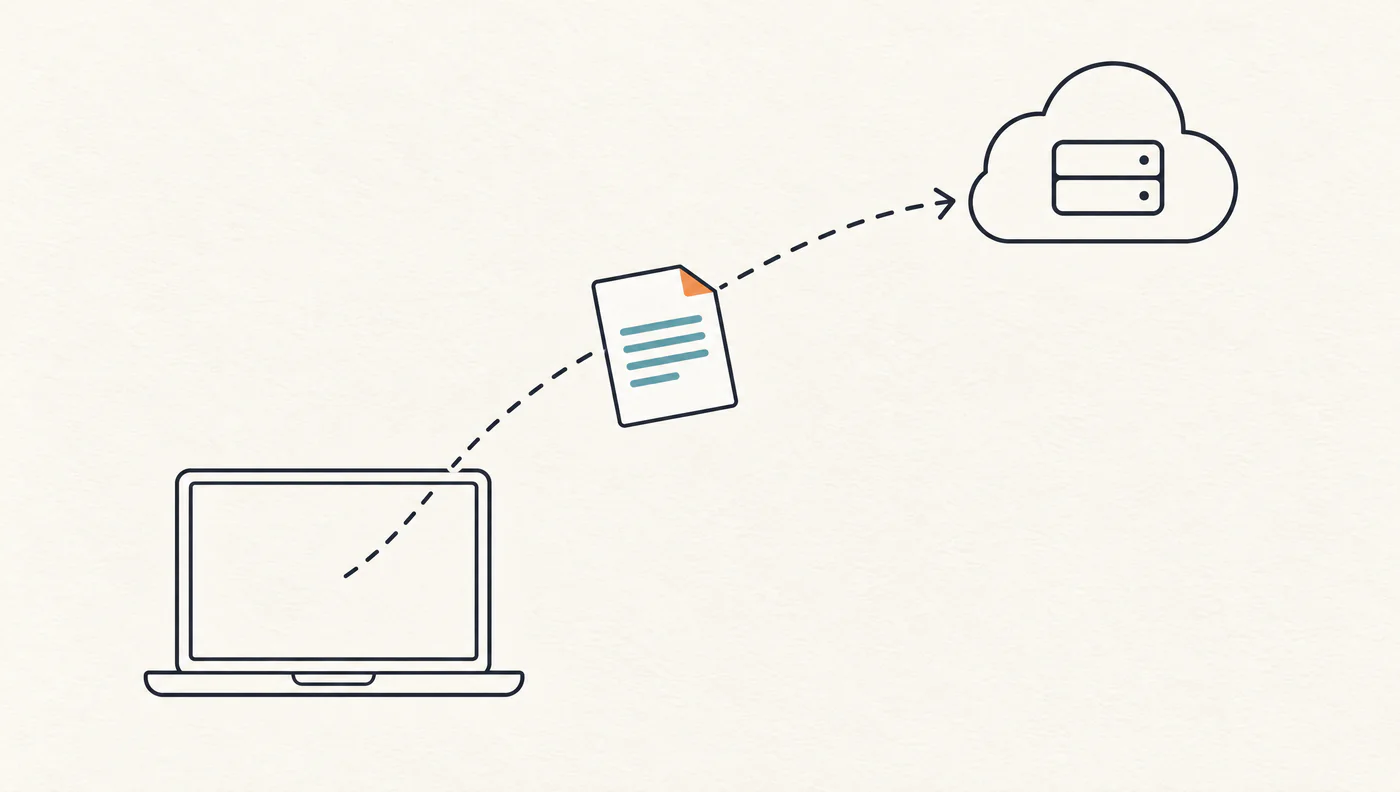
もうひとつ見落とされがちなのが、ネットワークが使えない現場です。工場、病院の診察室、官公庁の庁内LAN、飛行機の中。回線がない、あるいは外部通信が禁止されている環境では、オンライン圧縮はそもそも選択肢に入りません。
「オフライン PDF 圧縮」で検索する人の多くは、この時点でクラウドを拒否しています。必要なのは比較記事ではなく、今日その場で使える手順です。
オフラインでPDFを圧縮する3つの方法
| 方法 | 向いている人 | 長所 | 短所 |
|---|---|---|---|
| デスクトップアプリ | 非エンジニア・大量処理 | ドラッグ&ドロップだけ。プレビューと削減率が見える | インストールが必要 |
| CLI | 開発者・定期処理 | スクリプト化できる。GUI不要 | コマンドに抵抗があると辛い |
| ブラウザ内処理(WASM) | インストール不可の端末 | ファイルがPCの外に出ない | 初回にページの読み込みが必要 |
3つとも共通するのは、ファイルがインターネットに出ないことです。ここでは実務で使いやすい順に、具体的な手順を書きます。
方法1: デスクトップアプリで圧縮する(3ステップ)
KaruiはPDFをドラッグ&ドロップするだけで圧縮できるmacOS / Windowsアプリです。処理はすべてPC内で完結し、アップロードは発生しません。
Step 1. PDFをウィンドウに落とす
PDFファイルでも、PDFが入ったフォルダでも構いません。macOS版はDockアイコンへのドロップにも対応していて、アプリを起動していなくても、そのまま読み込まれます。
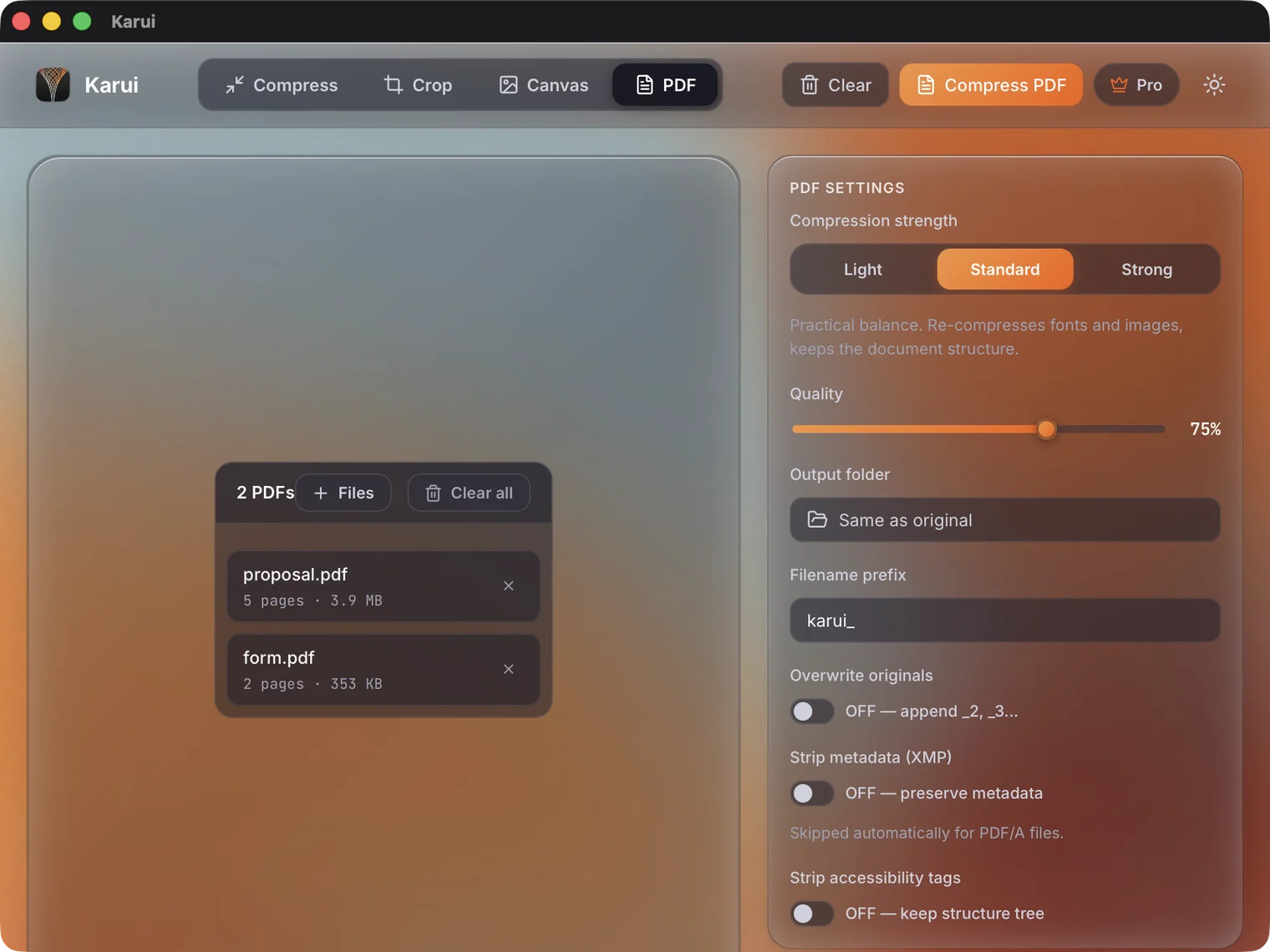
Step 2. 圧縮の強さと品質を選ぶ
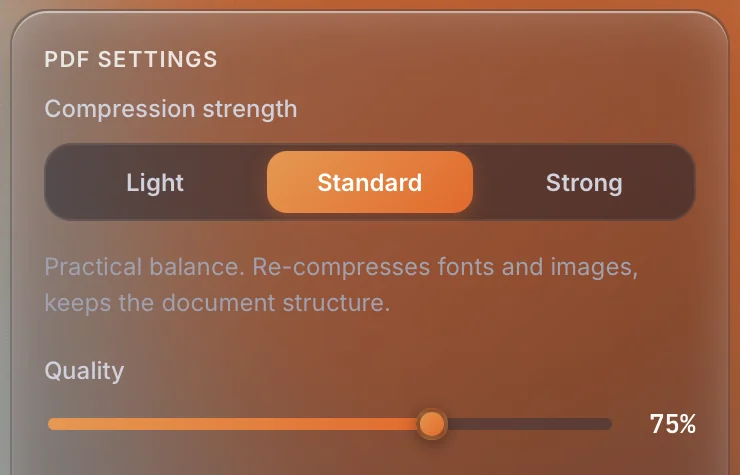
Compression strength は Light、Standard、Strong の3段階です。迷ったら初期設定のStandardのままで構いません。
- Light: 品質85。文字も画像もほとんど変えない
- Standard: 品質75。フォントと画像を再圧縮し、文書の構造は残す
- Strong: 品質30。画像の解像度も下げ、メタデータと構造タグを削除する
どれを選んでも文字はテキストのまま残ります。品質は Quality スライダーで細かく変えられます。提出用の書類はLightかStandard、メール添付の上限に収めたいならStrongから試します。
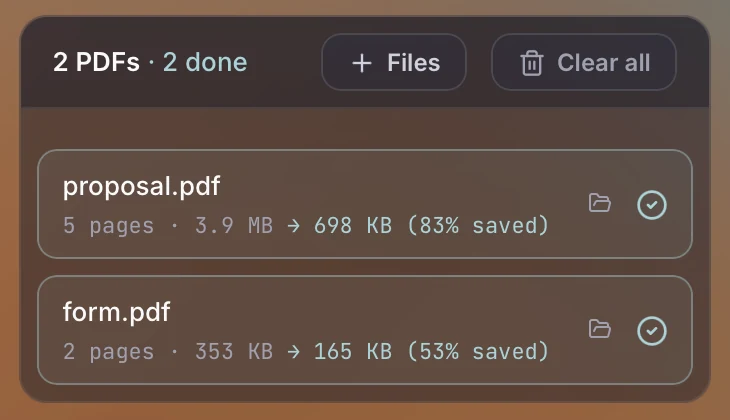
Step 3. Compress PDFを押して削減率を確認する
処理が終わると、元サイズ・圧縮後サイズ・削減率が並んで表示されます。出力先は元ファイルの隣、または指定フォルダ。初期設定では元PDFを上書きしないので、失敗しても原本は残ります。
ここまでの手順、1日20ファイルまで無料で試せます(カード不要)
Karuiを無料で試す方法2: コマンドラインで一括処理する
数十ファイルを定期処理するなら、CLIのほうが速いです。KaruiのCLIはGUIと同じエンジンと同じライセンスファイルを使うので、GUIでProを有効にしていれば追加設定は要りません。
curl -fsSL https://karui.app/install.sh | sh

karui pdf report.pdf -q 75
karui pdf ./docs/*.pdf -q 70 -o ./compressed/
karui pdf proposal.pdf -q 75 -o compressed/
proposal.pdf -> compressed/proposal.pdf (3.91 MB -> 698.0 KB, 82.6% smaller)
done: 1 compressed, 0 failed
-q は埋め込み画像の品質です。75前後が画質とサイズのバランス点で、文字主体の書類なら70まで下げても読めます。
無料の定番といえばGhostscriptです。同等のことをするコマンドは次のようになります。
gs -sDEVICE=pdfwrite -dCompatibilityLevel=1.7 \
   -dPDFSETTINGS=/ebook -o out.pdf in.pdf
Ghostscriptは強力ですが、/ebook は画像を一律150dpiに落とし、フォントの扱いも粗いため、日本語の書類ではサイズが十分に下がらないことがあります。どちらが良いかは、手元のファイルで一度測るのが確実です。
方法3: ブラウザ内で圧縮する
ソフトを入れられないPCなら、Karuiのブラウザ版が使えます。PDFをページに落とすと、ブラウザの中で処理されます。1ファイル50MBまでです。
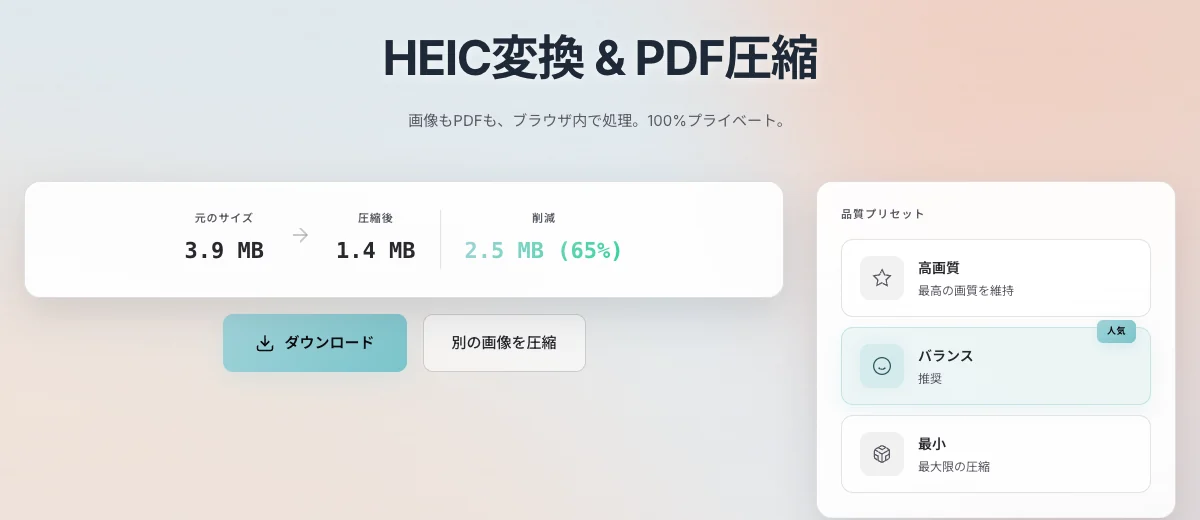
動作確認では、処理中に送信されたのはアクセス解析の小さなデータだけで、PDFの中身は送られていませんでした。ページの読み込みにはネット接続が要ります。
実際にどれくらい小さくなるか
自社で8種類のPDF(日本語の事業計画書、Excel書き出し、英語の論文、スキャン書類など)を用意し、Karui Strong(品質30)とGhostscript /ebook の削減率を比較しました。
| サンプル | Karui Strong | Ghostscript /ebook | 差 |
|---|---|---|---|
| 日本語 小規模事業者 | 73.9% | 48.0% | +25.9 pt |
| 英語 サンプル | 94.7% | 69.1% | +25.6 pt |
| 日本語 事業計画書 | 68.8% | 51.1% | +17.7 pt |
| 日本語 ピッチ資料 | 66.9% | 53.5% | +13.4 pt |
| 英語 論文(arXiv) | 49.4% | 48.5% | +0.9 pt |
PDFの削減率(大きいほど小さく圧縮)
Strongでは8ファイルすべてでKaruiのほうが小さい結果でした。Standardでは /ebook に届かないファイルもあります。特に差が開いたのは、日本語フォントを多く含む書類と、画像を多用した資料です。論文のようにフォント構造が複雑なPDFでは差は1ポイント程度に縮まります。
なお、この計測は自社環境での結果です。PDFの内部構造はファイルごとに大きく違うので、あなたの手元の書類で同じ数値になるとは限りません。まず1ファイルで試して、削減率を見てから本番に回すのが現実的です。
そのPDF、ネットに上げずに軽くできます
クレジットカード不要・1日20ファイルまで無料。気に入ったら $29 買い切り(永久ライセンス + 1年アップデート)。
Windows 10+ / macOS 12.0+ / 100% ローカル処理オフライン圧縮で失敗しないための注意点
Strongで失うもの
Strongは画像を粗くするだけでなく、メタデータと構造タグも削除します。文字は残りますが、作成者などの情報とスクリーンリーダー向けの情報は消えます。契約書や申請書はまずStandardで試し、足りないときだけStrongに上げてください。
サイズが減らないとき
すでに最適化済みのPDFは、再圧縮しても小さくならないことがあります。その場合、Karuiは元のファイルをそのまま出力し、一覧に kept original と表示します。
パスワード付きPDFは先に解除する
暗号化されたPDFは、ツールによっては開けません。圧縮の前に、正当な権限を持っていることを確認した上で暗号化を解除してください。
よくある質問
オフラインでPDFを圧縮する一番簡単な方法は?
デスクトップアプリにPDFをドラッグ&ドロップする方法です。KaruiならPDFを落として圧縮の強さを選び、Compress PDFを押すだけで、ファイルは一切アップロードされません。
本当にアップロードされていないか、どう確認できますか?
アプリを起動したままWi-Fiを切って圧縮してみてください。オフラインでも完結すれば、外部送信はしていません。Karuiのデスクトップ版は通信なしで動作します(アップデート確認のみ通信)。
圧縮すると文字が読めなくなったりしませんか?
文字はテキストのまま残るので、検索もコピーもできます。粗くなるのは埋め込み画像です。Strongでは図の中の小さな文字が読みにくくなることがあるので、仕上がりを確認してください。
無料でどこまで圧縮できますか?
Karuiは1日20ファイルまで無料です。7日間はPro機能も試せます。20枚を超える大量処理や継続利用は$29の買い切りライセンスで無制限になります。
Ghostscriptとの違いは何ですか?
Ghostscriptは無料の定番CLIですが、日本語フォントやスキャンPDFでサイズが伸びることがあります。Karuiはフォントの再サブセットと画像の再圧縮を組み合わせ、自社計測ではStrongの設定で8ファイルすべてがGhostscript /ebookより小さい結果でした。