How-to ガイド
PDFを200KB以下に圧縮する方法【申請・提出書類向け】
申請フォームにPDFを添付したら「200KB以下」と表示された。メール添付の上限に引っかかった。そんなとき、PDFをどこまで小さくできるかは、中身の構造で決まります。品質を変えながらサイズを確認する現実的な手順と、それでも届かないときの順番をまとめます。
 だいち
2026年10月28日
読了約 7 分
申請・提出書類を扱う実務担当者向け

なぜ200KB・1MBの上限があるのか
提出フォームや行政の電子申請の容量制限は、運用側の都合で決まります。保存領域を抑えたい、通信切れを減らしたい、ウイルススキャンを短くしたい。「1ファイル200KB以下」「合計1MB以下」といった制限が残ります。
200KBはPDFにとって厳しい上限です。文字だけの数ページなら収まることがありますが、スキャン書類、写真入りの申請書、図表の多い企画書は、そのままでは数MBになります。ページを画像で取り込んだPDFは、1ページだけで数百KBになることもあります。
制限の判定方法も注意が必要です。200KBは通常204,800バイトですが、フォームによっては200,000バイトで判定します。ギリギリを狙うと「200KB以下」と表示されているのに弾かれることがあるため、190KB台を目標にしてください。
PDF圧縮は万能ではありません。すでに低品質の画像が入ったPDFや、テキストだけのPDFは、再圧縮してもほとんど小さくなりません。サイズが増える場合もあります。元ファイルの構造を見て、効く手段を選んでください。
手順:強さと品質を変えながら200KBを探す
Karuiには、目標サイズを入力すると自動で合わせる機能はありません。「200KB以下」のボタンはないので、品質を変えながら、都度サイズを確認します。
使うのはPDFタブの Compression strength と Quality です。Karuiは埋め込み画像の再圧縮とフォントの再サブセットで軽くし、文字はテキストのまま残します。見た目への影響が小さい Light から順に試します。
Step 1. 元PDFのコピーを取る
元ファイルは上書きせず、別のフォルダにコピーしてから作業します。圧縮を繰り返すと画質は戻らないため、失敗したときに原本へ戻れる状態を残してください。
Step 2. Lightで圧縮する
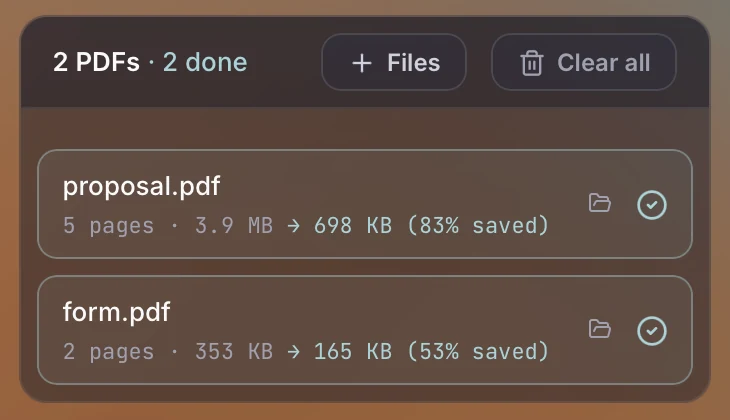
PDFをKaruiにドロップし、Compression strength を Light にして Compress PDF を押します。処理が終わると元サイズ、圧縮後サイズ、削減率が表示されます。ここで200KB以下なら終了です。文字中心の書類は、ここで収まる場合が多いです。
Step 3. 届かなければStandard、Strongの順に上げる
200KBを超えていたら、Standardで再実行します。それでも届かなければStrongにします。強さを上げると埋め込み画像が粗くなり、写真や図表の見え方が変わります。文字は残りますが、図の中の小さな文字は読みにくくなることがあります。間の品質を試したいときは Quality スライダーを動かします。
| 強さ | 向く場面 | 確認すること |
|---|---|---|
| Light(品質85) | 文字・図表の見た目を優先したい | サイズが200KBを超えていないか |
| Standard(品質75) | メール添付・社内回覧 | 写真の粗さ、図表中の文字 |
| Strong(品質30) | 200KB以下を最優先したい | スキャン文字が読めるか、判読できるか |
2ページの申請書PDF(元は361,443バイト)を品質別に圧縮した結果
点線: 200,000 バイト
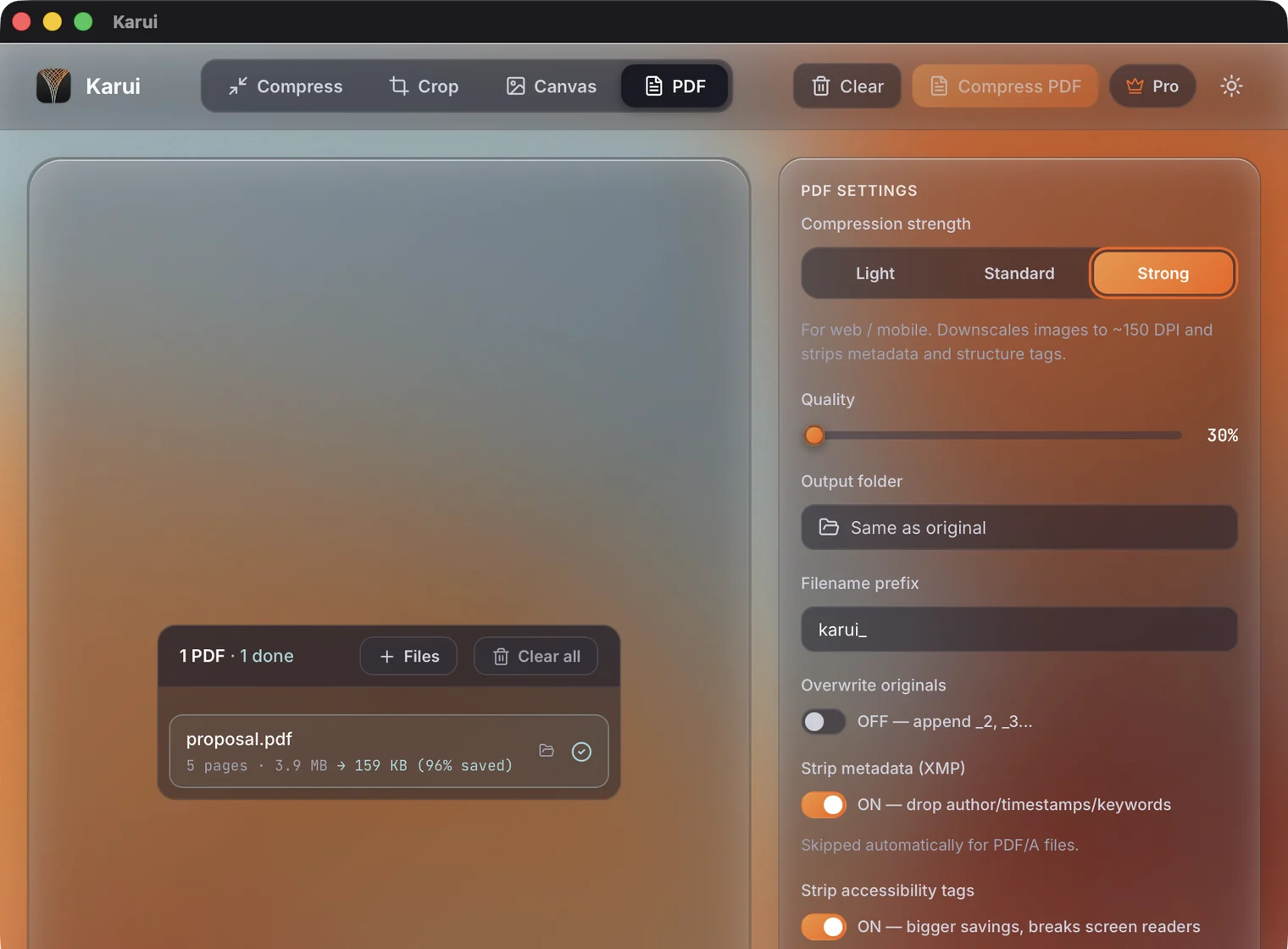
品質を下げてもサイズが変わらない場合は、画像ではなく構造が原因です。フォントの埋め込み方、注釈、添付ファイルなどが残っていると、見た目が同じでも容量が減りません。次のCLI編か最終手段へ進んでください。
PDF圧縮は1日20ファイルまで無料。1ファイルで、200KBに届くか確認できます
Karuiを無料で試すCLIで目標サイズまで自動リトライする
品質を変える作業はコマンドにできます。KaruiのCLIはGUIと同じエンジンと同じライセンスファイルを使うため、GUIでProを有効にしていれば追加設定は不要です。
curl -fsSL https://karui.app/install.sh | sh
次のスクリプトは、品質を85から45まで順に下げ、200,000バイト以下になった時点で止まります。macOSはstat -f%z、Linuxはstat -c%sでバイト数を取ります。
#!/bin/sh
set -eu

src="$1"
target=200000
outdir="compressed"
mkdir -p "$outdir"

size() {
  if [ "$(uname)" = "Darwin" ]; then
    stat -f%z "$1"
  else
    stat -c%s "$1"
  fi
}

for q in 85 75 65 55 45; do
  out="$outdir/$(basename "$src")"
  rm -f "$out"
  karui pdf "$src" -q "$q" -o "$outdir/"
  bytes=$(size "$out")
  echo "quality=$q size=${bytes} bytes"
  if [ "$bytes" -le "$target" ]; then
    echo "200KB以下になりました: $out"
    exit 0
  fi
done

echo "200KBに届きませんでした" >&2
exit 1sh shrink.sh form.pdf
form.pdf -> compressed/form.pdf (353.0 KB -> 195.8 KB, 44.5% smaller)
done: 1 compressed, 0 failed
quality=85 size=200450 bytes
form.pdf -> compressed/form.pdf (353.0 KB -> 165.1 KB, 53.2% smaller)
done: 1 compressed, 0 failed
quality=75 size=169013 bytes
200KB以下になりました: compressed/form.pdf
使い方はsh shrink.sh report.pdfです。複数ファイルならfor f in *.pdf; do sh shrink.sh "$f"; doneとします。compressed/は出力専用にし、元PDFを置かないでください。各試行の前に出力ファイルを消すため、元PDFと同じ場所を指定すると原本を失います。
このループは目標サイズの自動調整ではなく、試行をスクリプトに置き換えただけです。q=45でも届かない場合は、次の最終手段に進みます。
それでも届かないときの最終手段
品質を下げても200KBを切らない場合、順番を決めて試します。先に試すほど、元の見た目への影響が小さい手段です。
| 手段 | 効果 | 失うもの | 向く場面 |
|---|---|---|---|
| 不要ページの削除 | ページ数に比例して減る | 削ったページの内容 | 表紙・白紙・参考資料が混ざっている |
| 解像度を下げて再スキャン | スキャンPDFでは効果が大きい | 細かい文字・写真の精細さ | 原本の紙が手元にある |
| PDFを分割する | 1ファイルあたりを小さくできる | 1ファイルで提出する要件 | 複数回のアップロードが許される |
| アップロード型でサイズ指定 | 200KB指定ができる | 機密性 | 社外に出してよい書類 |
不要なページを削る
申請に不要な表紙、白紙、社内用の参考資料、古い版のページを削ります。ページ数を減らすほうが、圧縮率を上げるより確実です。macOSのプレビューやPDF編集ソフトで、サムネイルから削除できます。ページ番号がずれていないか確認してください。
解像度を下げてスキャンし直す
スキャンPDFが原因なら、スキャナの設定を変えて取り込み直します。文字主体なら300dpi程度、写真主体なら200dpi程度を目安にし、カラーが不要ならグレースケールにします。Karuiはスキャン機能を持たないため、スキャナ側で調整します。
PDFを分割する
フォームが複数回のアップロードを受け付けるなら、PDFを前半・後半に分けます。1ファイル200KB以下という条件は、ファイルごとに判定されるためです。分割はPDF編集ソフトやプレビューで行います。1ファイル提出の要件がある場合は使えません。
アップロード型のサイズ指定を使う
iLovePDFやSmallPDFには、200KBなどのサイズを指定できる機能があります。狙ったサイズにできる点は便利ですが、PDFをサービス側のサーバーにアップロードします。機密書類、個人情報、未公開の資料には使わないでください。
200KBの壁は、品質を変えながら突破する
クレジットカード不要・1日20ファイルまで無料。気に入ったら $29 買い切り(永久ライセンス + 1年アップデート)。
Windows 10+ / macOS 12.0+ / 100% ローカル処理失敗しないための注意点
圧縮後に文字が残っているか確認する
圧縮したPDFは、文字をドラッグして選択できるはずです。選択できないなら、元のPDFがスキャン画像でできている可能性があります。元ファイルでも同じ操作で確かめてください。申請書では文字がテキストのまま残ることが重要です。
200KBはバイト数で判定される
200KBは204,800バイトですが、フォームによっては200,000バイトで判定します。190KB台を目標にしてください。サイズはFinderの情報、Windowsのプロパティ、ls -lで確認できます。
圧縮の繰り返しで画質は戻らない
一度圧縮したPDFをさらに圧縮すると、画質は劣化し続けます。品質を変えて試すときは、毎回元PDFからやり直してください。出力名に「-q75」などを付けると、どの設定で作ったか分かります。
パスワード付きPDFは先に解除する
暗号化されたPDFは、ツールによっては開けません。正当な権限を確認したうえで暗号化を解除してください。申請先がパスワードを求める場合は、圧縮後に再設定します。
圧縮しても小さくならないことがある
すでに最適化済みのPDFは、再圧縮しても小さくならないことがあります。その場合、Karuiは元のファイルをそのまま出力し、一覧に kept original と表示します。ページ削除や分割のほうが有効です。
よくある質問
200KB以下に自動で調整する機能はありますか?
Karuiに目標サイズの自動調整機能はありません。Light、Standard、Strongと強さを上げながら圧縮し、そのつどファイルサイズを確認する手順になります。CLIのループを使えば、この試行を自動化できます。
200KB以下にすると文字は読めますか?
文字はテキストのまま残るため、品質を下げても読めます。ただし埋め込み画像は粗くなり、図の中の小さな文字は読みにくくなることがあります。提出前に全ページを確認してください。
無料で200KB以下にできますか?
Karuiは1日20ファイルまで無料で、PDF圧縮も試せます。CLIも同じ無料枠を共有します。無料のGhostscriptや、アップロード型のiLovePDF・SmallPDFを使う方法もあります。
Macでも同じ手順でできますか?
同じです。KaruiはmacOS 12.0+で動きます。シェルスクリプトのファイルサイズ取得は、macOSならstat -f%z、Linuxならstat -c%sを使います。スクリプト内でunameを見て切り替えています。
200KBに届かないときの最短手段はどれですか?
不要なページがあるならページ削除、スキャンPDFなら解像度を下げた再スキャンが効きます。1ファイルの上限を変えられない場合は、分割して複数回アップロードできるか確認してください。